
MyPageは、受付システム・予約ルームズをご契約中のお客様のみご利用いただけます。
RECEPTIONISTのサービスをご契約頂いたお客様は、導入後、サポートセンターへお問い合わせをいただくために必要なMyPageの登録を行います。
MyPageをご利用いただくことで、過去のお問い合わせ履歴や機能のアップデート情報などを一覧としてご覧いただけるようになります。
・MyPageは貴社のお問い合わせご担当者様のみご利用いただけます。
今後ご不明点がございましたら、ご担当者様を通じて、MyPageより弊社カスタマーサポートへお問合せいただきますようお願いいたします。
・MyPageのアカウントはご契約開始後に発行しております。
現在トライアル中でご契約前のお客様は、営業担当者までお問い合わせくださいませ。
ご利用開始までの流れ
1.問い合わせ担当者情報の申請
MyPageのご利用に伴い、アカウントの発行が必要となります。
アカウントは弊社で発行いたしますので、お送りしております弊社からの案内メール(件名:RECEPTIONISTサポートお問合せ方法)を検索いただき、本文内のGoogleフォームより「問い合わせ担当者」のご回答をお願いいたします。
ご契約時に「問い合わせ担当者」情報のご回答が済んでいますので弊社から案内メールは送信しておりません。
契約開始日から数日を目安に、MyPageのアカウント作成が完了しますので
2.初回ログインを完了するより、お手続きをお願いします。
案内メールの再送、Googleフォーム回答状況をお伝えしますので、弊社営業担当までご連絡をお願いいたします。
2.初回ログインを完了する
Googleフォーム回答後から数日を目安に、MyPageのアカウントが発行されます。
ご利用案内のメールが届きますので、初回ログインの完了をお願いします。
ご利用案内のメールを開き、本文内のURLをクリックします。
送付元「cs@receptionist.co.jp」より、件名:「MyPageにようこそ」にて、利用案内メールが届きます。
MyPageにログインできるURLが添付されておりますので、そちらをクリックします。

( 画像をクリックすると拡大表示します )
任意のパスワードを設定し、「ログイン」をクリックします。

( 画像をクリックすると拡大表示します )
ご案内から一定期間、初回ログインができていない場合、パスワード設定後にエラーが表示されることがございます。その場合は、ログイン画面下部の「パスワードをお忘れですか?」よりパスワードの再発行を行い、再度ログインをお試しください。
3.MyPageへアクセス
<MyPageのURLよりログイン>
下記URLよりMyPageへのログインをお願いします。
https://receptionist.my.site.com/login

( 画像をクリックすると拡大表示します )
ログイン画面下部の「パスワードをお忘れですか?」よりパスワードの再発行をお願いします。
<RECEPTIONIST管理画面よりログイン>
RECEPTIONIST管理画面にログインします。

( 画像をクリックすると拡大表示します )
②「お問い合わせ」をクリック
画面右上の「お問い合わせ」をクリックしてMyPageを開きます。

( 画像をクリックすると拡大表示します )
初回ログイン後から「お問い合わせ」の表示までに一定のお時間を頂戴しております。
表示がされていない場合は、管理画面でスーパーリロード(Ctrl+Shift+R)を行うか、直接URLよりログインしてください。
4.お問い合わせをする
「+お問い合わせを作成」をクリックします。

( 画像をクリックすると拡大表示します )
フォーム内にお問い合わせ内容を入力して送信します。

( 画像をクリックすると拡大表示します )
5.回答を確認する
通知内のURL、またはMyPage一覧から対象のケース番号をクリックします。
<メール内のURLから>
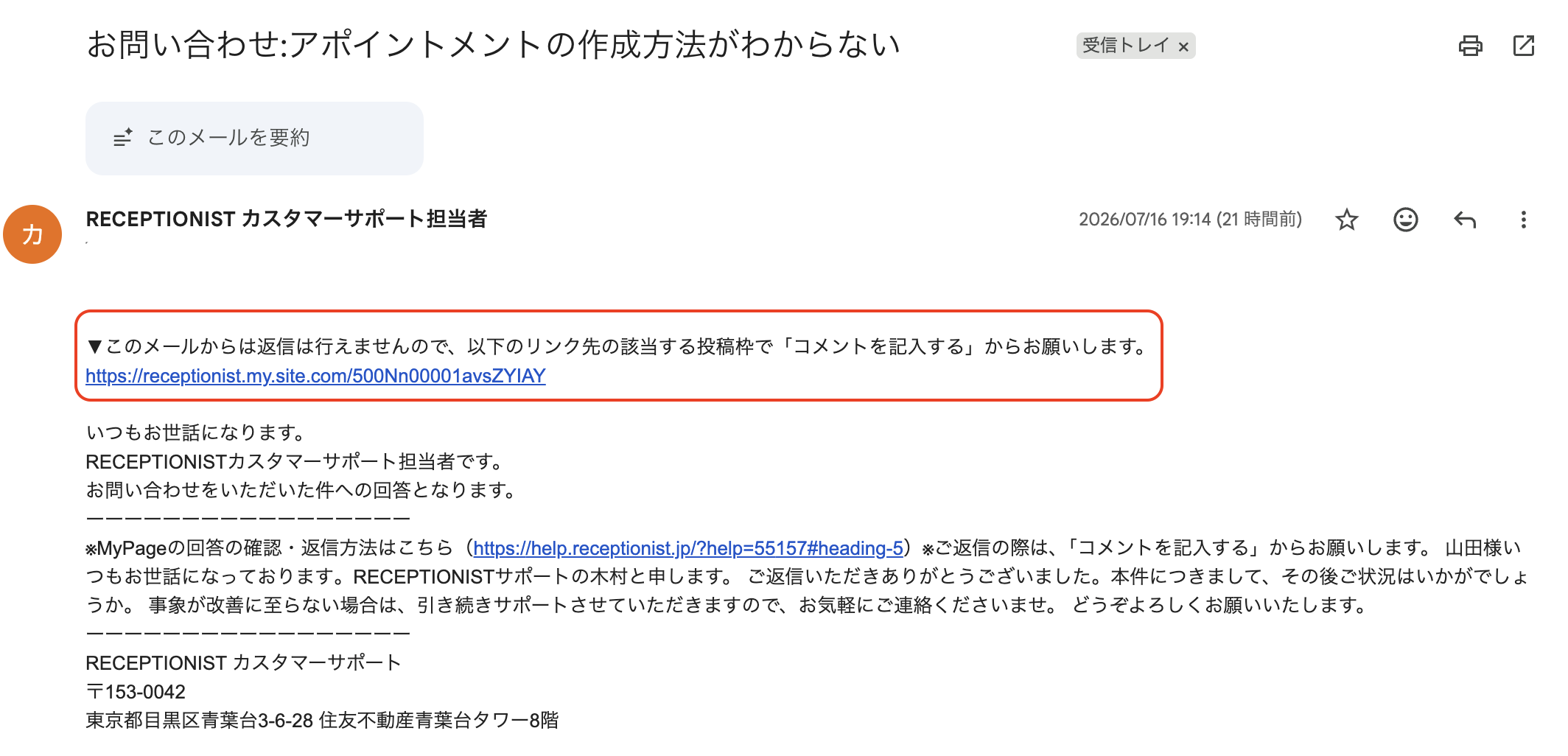
( 画像をクリックすると拡大表示します )
<MyPageの一覧から>
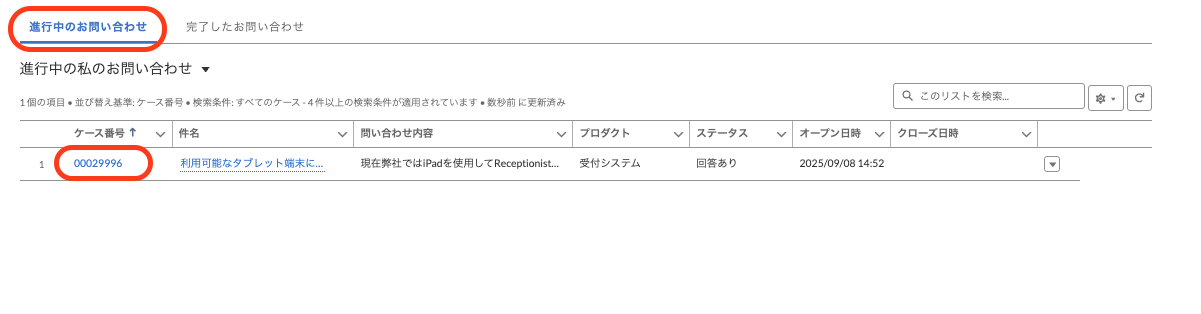
( 画像をクリックすると拡大表示します )
サポートからの回答内容が表示されます。内容をご確認ください。
<初回の回答イメージ>

( 画像をクリックすると拡大表示します )
<初回以降のイメージ>
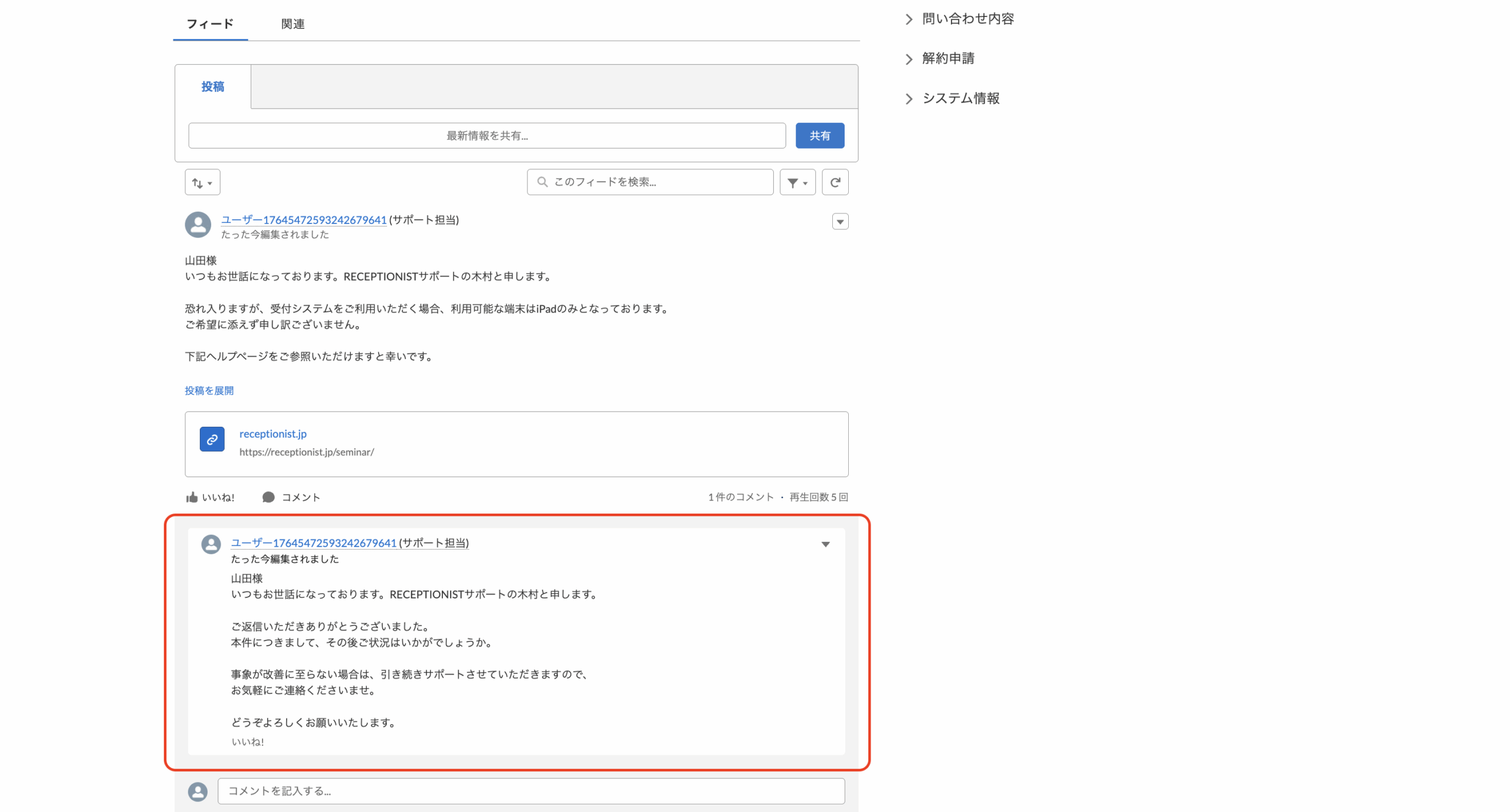
( 画像をクリックすると拡大表示します )
6.返信をする
回答枠内にある「コメントを記入する」をクリックします。

( 画像をクリックすると拡大表示します )
返信文を入力し、「コメントする」で送信完了です。

( 画像をクリックすると拡大表示します )
完了した案件は「完了したお問い合わせ」からいつでも履歴を確認できます。

( 画像をクリックすると拡大表示します )
7.MyPageログインでお困りの場合
1.MyPageのアカウントがわからない、アカウント未発行
ご契約中の各企業様につき、1名のMyPage担当者アカウントを発行させて頂いております。
初回ご契約時、各企業のご担当者様へMyPageについてご案内させて頂いております。
・MyPageにログインできない場合、まずはお客様社内にてご担当者様のMyPageアカウントをご確認頂きますよう、お願いいたします。
・MyPageのご担当者様にMyPageアカウントを発行した時点で、RECEPTIONISTから「MyPageへようこそ!」という件名のメールをお送りしております。
受付システムのご担当者様に、該当の件名のメールが届いていないか、必ずご確認をお願いいたします。
・MyPageはお問い合わせ専用ページです。MyPageアカウントは各企業1名様のみ発行させて頂いております。お問い合わせ専用ページではなく、RECEPTIONIST管理画面や受付アプリにログインできない場合は、こちらをご確認ください。
MyPageの申請がお済みでなくMyPageアカウントがない場合や、前任の担当者の退職や部署異動によりMyPageの担当者を変更したい・アカウント情報が不明な場合は、こちらのフォームより申請をお願いいたします。
2.ログインしようとするとエラーになる・ログインできない
MyPageのアカウント情報は確認できているが、MyPageにログインできない場合は以下をお試しください。
- ブラウザのキャッシュクリア(Windows: Ctrl+Shift+R / Mac: Command+Shift+R)をお試しください。
- Google Chromeのシークレットモードでお試しください。
※Google Chromeのシークレットモード:Chromeを開く > 右上の「縦三点マーク」 > 「シークレット ウィンドウを開く」
※参考:シークレット ブラウジング(Google Chrome公式サイト) - Microsoft Edgeをご利用の場合、プライベートブラウザ(InPrivateウィンドウ)でお試しください。
※Microsoft EdgeのInPrivateウィンドウ:Microsoft Edgeを開く >右上の 「縦三点マーク」 > メニューから 「新しい InPrivate ウィンドウ」 を選択 - Google Chromeのキャッシュの削除をお試しください。
Chromeのキャッシュ削除方法はGoogleのヘルプページをご覧ください。 - 使用するブラウザをMicrosoft Edgeに変更し、ログインをお試しください。
※ChromiumベースのMicrosoft Edgeでも正しく利用できることを確認しております。