
- 部署ごとに受付を分けたい
- 来訪目的に応じて通知先を変えたい
- 受付担当者の振り分けを細かく設定したい
こうした要望を持ちながらも「RECEPTIONISTでは難しそう」と諦めていた方もいるのではないでしょうか。
実は、カスタムボタンの階層化機能を使うことで、こういった細かな受付の振り分けが実現できます。
本記事では、カスタムボタンの階層化の概要と活用事例をご紹介します。
カスタムボタンの階層化とは?
カスタムボタンの階層化とは、受付画面に表示されるカスタムボタンにさらに細かいボタン(サブカスタムボタン)を設定できる機能です(エンタープライズプラン以上)。
カスタムボタンは最大4個まで設置でき、各カスタムボタンにサブカスタムボタンを最大12個まで追加できます。
つまり最大で4×12、合計48個のボタンを設置することが可能です。
来訪者がカスタムボタンをタップすると、その下に紐づいたサブカスタムボタンが画面に表示されます。
来訪者は目的に応じたボタンをさらに選ぶことができるため、受付の入口は1つのまま、通知先や受付フローを細かく振り分けられます。
カスタムボタンの階層化でできること
階層化によって「2段階の選択」ができるようになることで、以下のような設定が実現できます。
通知先を細かく振り分けられる
カスタムボタンで大まかな来訪目的を選ばせ、サブカスタムボタンでさらに詳細を選ばせることで、それぞれ異なる担当者やチャンネルへ通知を送れます。
たとえば「社外の方」→「商談」「納品」「面接」と選ばせて、それぞれ営業・総務・人事へ通知する、といった設計が1台のiPadで完結します。
来訪者へのメッセージを出し分けられる
サブカスタムボタンごとに来訪者へ表示するメッセージを変えられます。
たとえば「置き配」を選んだ場合は「こちらに荷物をお置きください」というメッセージを表示して受付を完結させ「担当者への配達」を選んだ場合は担当者へ通知が飛ぶ設計にする、といった使い分けが可能です。
受付時カスタム設定をボタンごとに設定できる
サブカスタムボタンごとに受付時カスタム設定を個別に設定できます。
来訪目的によって来訪者に聞く質問を変えたい場合にも対応できます。
たとえば「商談」では体調確認の項目を表示し「納品」では宛名と着払いの有無を入力させる、といった設計が可能です。
カスタムボタンの階層化活用事例7選
ではカスタムボタンの階層化でどんなことができるのか、実際の活用事例を7つご紹介します。
自社の運用に近いものがあれば、ぜひ参考にしてみてください。
① 採用フローを目的別に振り分ける
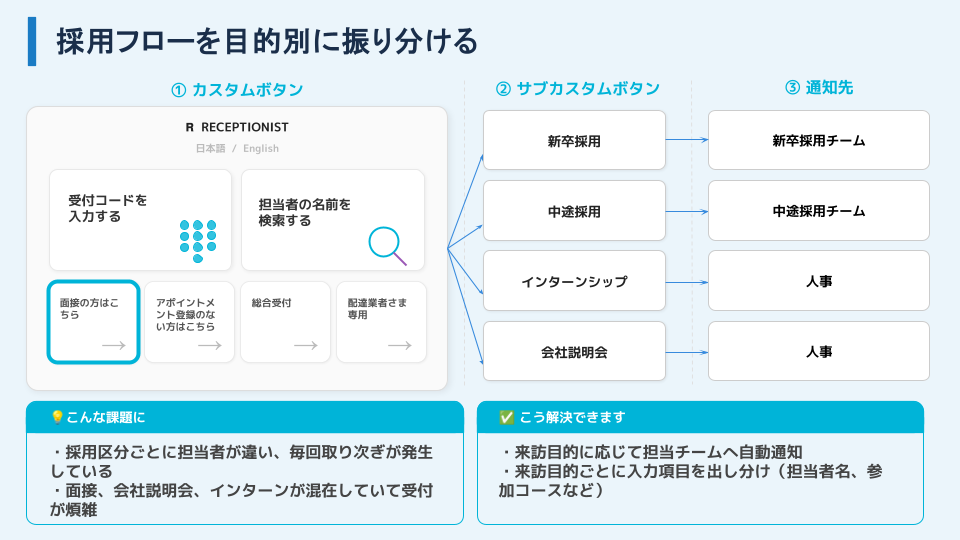
採用活動が活発な時期は、面接・説明会・インターンシップなど、さまざまな目的で来訪者が訪れます。
しかし採用区分によって担当者が異なる場合、受付担当者が毎回確認して取り次ぐのは手間がかかります。
カスタムボタンに「採用関係の方はこちら」を設置し、サブカスタムボタンで以下のように選ばせることで、それぞれ担当の採用チームへ自動で通知を送れます。
- 新卒採用面接
- 中途採用面接
- インターンシップ
- 会社説明会
さらに受付時カスタム設定を活用すれば、新卒面接では「担当者名」を入力させ、インターンシップでは「参加コース」を選ばせるなど、来訪目的に応じた入力項目を出し分けることも可能です。
採用担当者が複数いる場合でも、1台のiPadで受付から通知まで完結できます。
② 配達・集荷業者を種類別に振り分ける
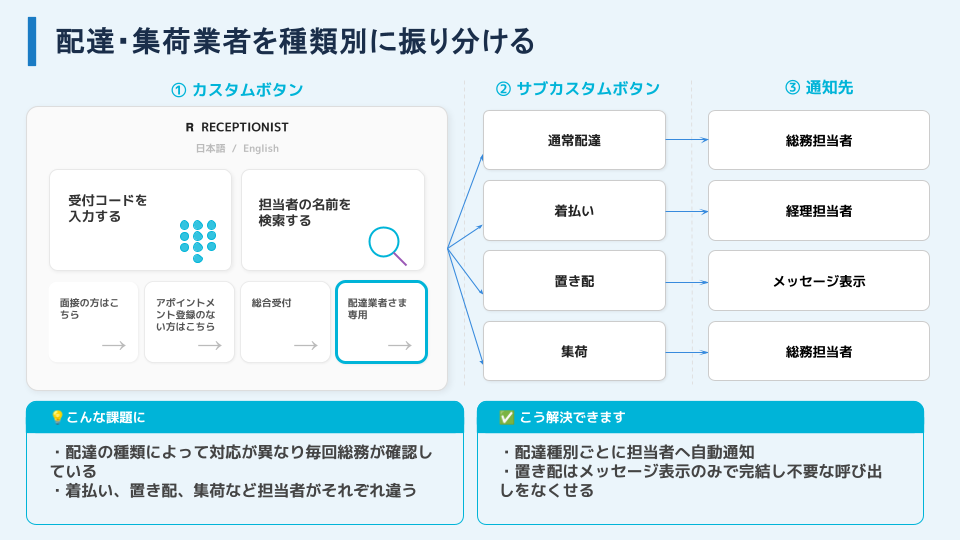
オフィスには毎日さまざまな配送業者が訪れます。
通常の配達であれば総務担当者が対応すればよいですが、着払いの場合は支払いが必要だったり、集荷の場合は荷物を準備している担当者を呼ぶ必要があったりと、対応内容が異なります。
「配達業者さま専用」というカスタムボタンに対して、以下のようなサブカスタムボタンを設定することで、状況に応じた対応を自動で振り分けられます。
- 通常配達 → 総務担当者へ通知
- 着払い → 経理担当者へ通知
- 置き配 → 「こちらに荷物をお置きください」とメッセージ表示して完結
- 集荷 → 発送担当者へ通知
配送会社ごと(ヤマト運輸・佐川急便・日本郵便など)にサブカスタムボタンを設けて、会社ごとに異なる担当者へ通知する使い方もできます。
不要な呼び出しをなくし、担当者の対応負担を大幅に減らせます。
③ メンテナンス・点検業者を種類別に振り分ける
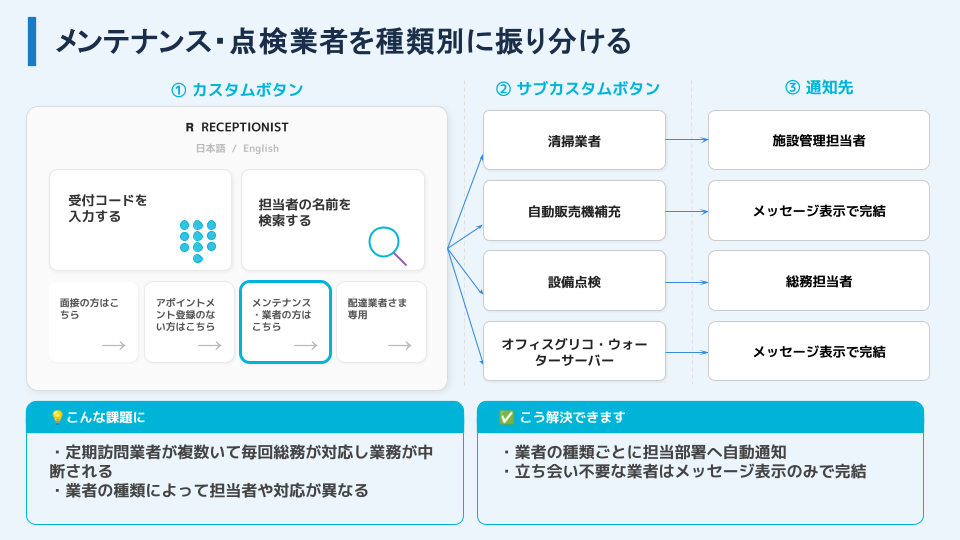
オフィスには配送業者だけでなく、清掃・設備点検・自動販売機の補充など、定期的に訪問する業者が複数います。
これらをすべて総務担当者が対応していると、本来の業務が中断されてしまいます。
「メンテナンス・業者の方はこちら」というカスタムボタンにサブカスタムボタンを設定し、業者の種類ごとに担当部署や担当者へ通知を振り分けることができます。
- 清掃業者 → 施設管理担当へ通知
- 自動販売機補充 → メッセージ表示のみで完結
- 設備点検 → 総務担当へ通知
- オフィスグリコ・ウォーターサーバー補充 → メッセージ表示のみで完結
補充や清掃など担当者の立ち会いが不要なケースはメッセージ表示で完結させることで、総務担当者を呼び出す回数を最小限に抑えられます。
④ フードデリバリーを業者別に振り分ける
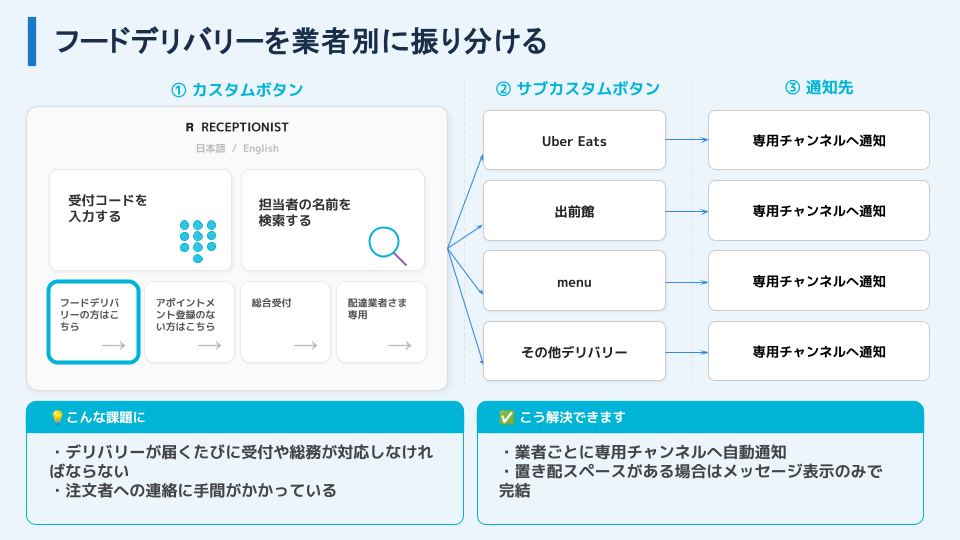
ランチタイムを中心に、Uber Eatsや出前館などのフードデリバリーが頻繁に届くオフィスも増えています。
しかし配達員が来るたびに受付や総務担当者が対応しなければならないケースも少なくありません。
「フードデリバリーの方はこちら」というカスタムボタンにサブカスタムボタンを設定することで、業者ごとに専用のチャンネルや担当者へ通知を送る設計が可能です。
- Uber Eats
- 出前館
- menu
- その他デリバリー
業者ごとに通知先を分けることで、対応担当者を明確にし、受付業務の負担を軽減できます。
また置き配スペースを設けている場合は、メッセージ表示のみで完結させることもできます。
⑤ セミナー・イベント参加の方を目的別に振り分ける
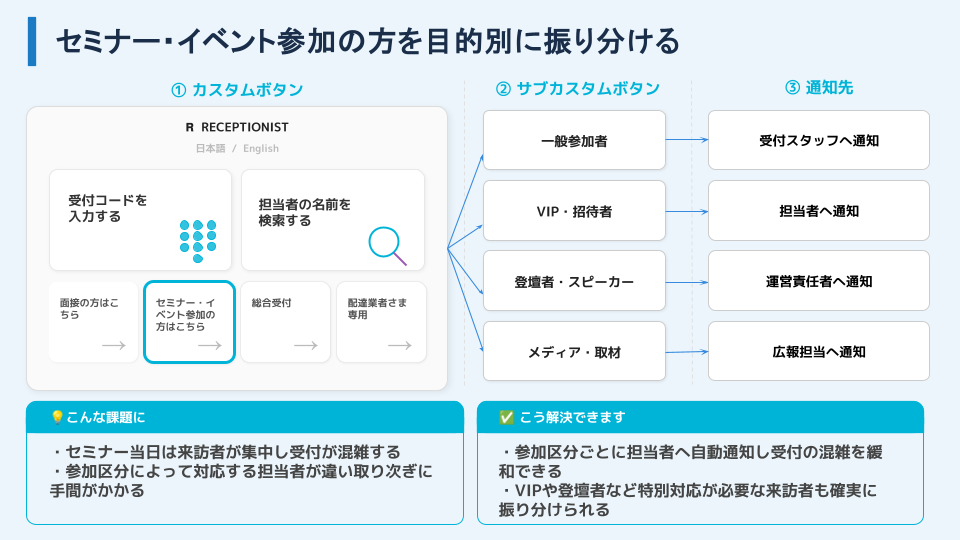
セミナーや展示会など、外部向けイベントの開催日は来訪者が一度に集中し、受付が混雑しがちです。
また参加区分によって案内や対応する担当者が異なる場合、受付担当者が毎回確認して取り次ぐのは大きな手間です。
「セミナー・イベント参加の方はこちら」というカスタムボタンにサブカスタムボタンを設定することで、参加区分ごとに担当者へ自動で通知を送れます。
- 一般参加者 → 受付スタッフへ通知
- VIP・招待者 → 担当者へ通知
- 登壇者・スピーカー → 運営責任者へ通知
- メディア・取材 → 広報担当へ通知
VIPや登壇者など特別な対応が必要な来訪者も確実に振り分けられるため、対応漏れを防ぐことができます。
イベント当日の受付業務を自動化することで、スタッフはおもてなしに集中できます。
⑥ 業種別活用例①:学校・病院・工場などBtoB・公共寄りの施設
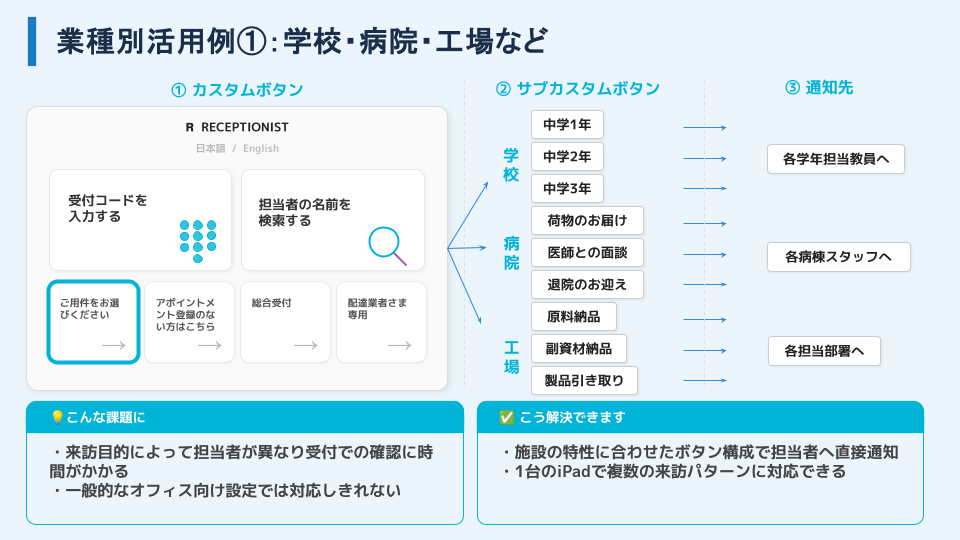
カスタムボタンの階層化は、一般的なオフィス以外の施設でも幅広く活用されています。
学校の場合
「面談」ボタンからサブカスタムボタンで学年(中1〜高3など)を選ばせ、担当教員へ直接通知する設計が可能です。
学年ごとに担当教員が異なる場合でも、1台のiPadで振り分けられます。
病院・介護施設の場合
「患者様のご家族はこちら」というボタンから、以下のような目的別に病棟スタッフや担当者へ通知を振り分けられます。
- 面会
- 荷物のお届け
- 医師との面談
- 退院のお迎え
工場・製造業の場合
「納品の方はこちら」というボタンから、原料・副資材・製品引き取りなど種別ごとに担当部署へ通知する設計が可能です。
搬入口や担当者が異なる場合にも対応できます。
⑦ 業種別活用例②:美容サロン・飲食・小売などBtoC寄りの施設
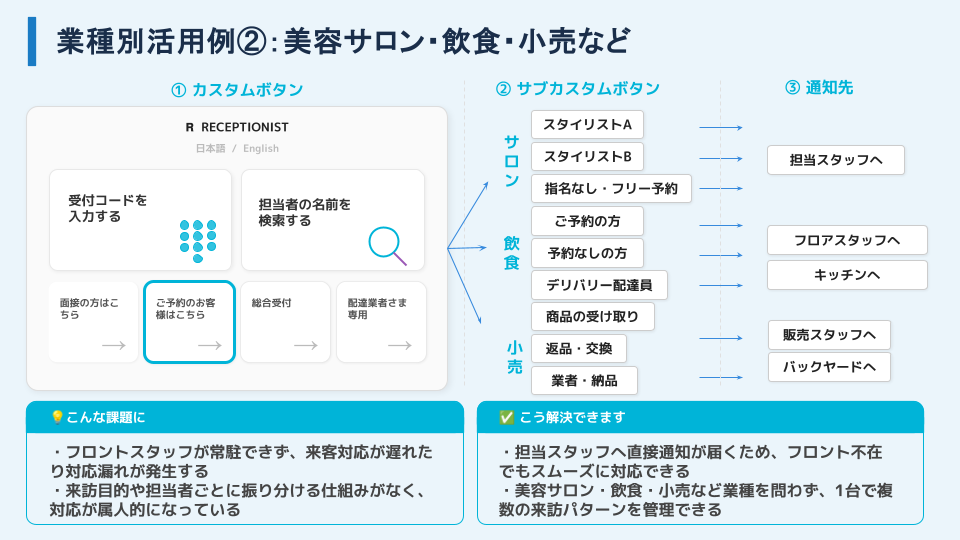
BtoC寄りの業種でも、カスタムボタンの階層化ならではの使い方があります。
美容サロンの場合
「ご予約のお客様はこちら」というボタンから担当スタイリスト名を選ばせることで、担当者へ直接通知が届きます。
フロントスタッフが常駐していない小規模サロンでも、スムーズな来客対応が可能です。
- 担当スタイリストA
- 担当スタイリストB
- 指名なし・フリー予約
飲食・小売の場合
スタッフ向けに「指名のお客様」「フリーのお客様」を分岐させ、対応担当者を振り分けるといった使い方ができます。
このように、カスタムボタンの階層化はオフィスに限らず、さまざまな業種・業態の受付シーンで活用できます。
自社の運用に合わせて受付をより柔軟に
カスタムボタンの階層化は「1台のiPadで複数の受付フローを管理したい」というニーズに応える機能です。
目的に合わせて通知先を変えることで、受付担当者の振り分けを自動化でき、取り次ぎにかかる手間を大幅に減らすことができます。
「今の受付設定では対応しきれていない」と感じている場合は、カスタムボタンの階層化を検討してみてください。
自社の来訪パターンを整理し、どのボタン構成が最も運用しやすいかを考えるところから始めるのがおすすめです。