
RECEPTIONISTを導入し、iPadでの受付が一通り動くようになったあと、こんなことはありませんか。
「受付はできているはずなのに、来訪者から『どこで待てばいいかわからなかった』と言われた」
「担当者が迎えに行ったら、来訪者が別のフロアで迷っていた」
受付システムが正常に動いていても、来訪者が「受付後に何をすればいいかわからない」状態になっていると、来訪体験の満足度は下がってしまいます。
特に初めて訪問する来訪者にとって、受付後の導線は想像以上にわかりにくいものです。
受付環境を整えるうえで大切なのは、システムの設定だけでなく、来訪者の視点で「受付前・受付中・受付後」の体験を設計することです。
本記事では、来訪者が受付で迷わないための工夫を、よくある失敗パターン・物理的な環境整備・RECEPTIONISTの機能活用の3つの観点からご紹介します。
受付でよくあるお困りごと
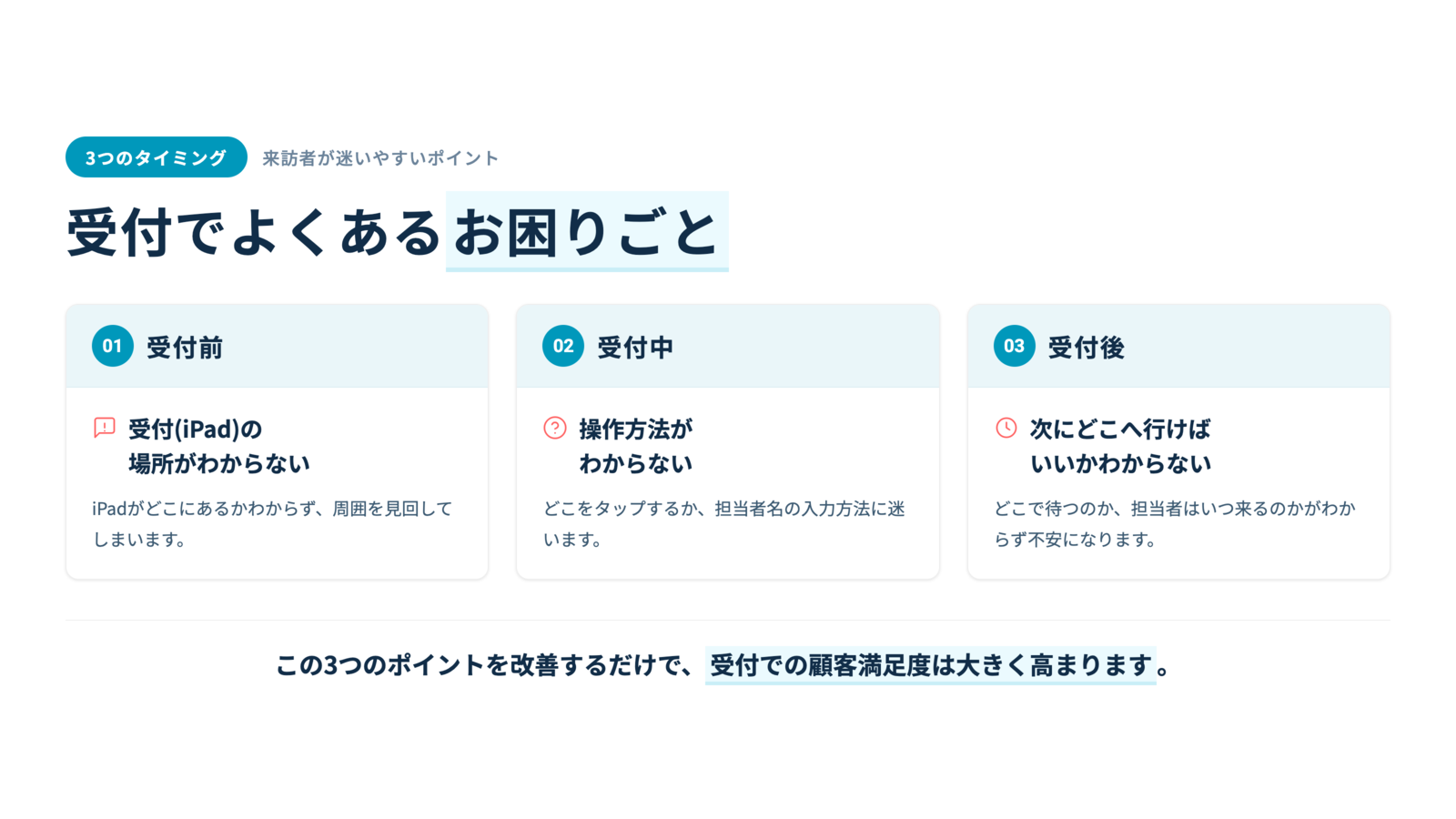
来訪者が受付で迷う場面は、大きく3つのタイミングに分けられます。
iPadの場所がわからない
エントランスに入ったものの、受付用のiPadがどこにあるのかわからず、周囲を見回してしまうケースです。
有人受付に慣れた来訪者ほど、iPadが目に入っても「これで受付するのか」と気づくまでに時間がかかることがあります。
受付中の操作方法がわからない
iPadの前に立ったはいいものの、「どこをタップすればいいかわからない」「担当者名をどう入力するのかわからない」という状況です。
操作に迷うほど、来訪者の心理的な負担は大きくなります。
受付後にどこへ行けばいいかわからない
受付を完了したあと、担当者が来るまでのあいだ「どこで待てばいいのか」「担当者はいつ来るのか」がわからず不安になるケースです。
この待機時間の体験が、来訪者の印象を大きく左右します。
受付で迷いが生まれるよくあるNG3パターン
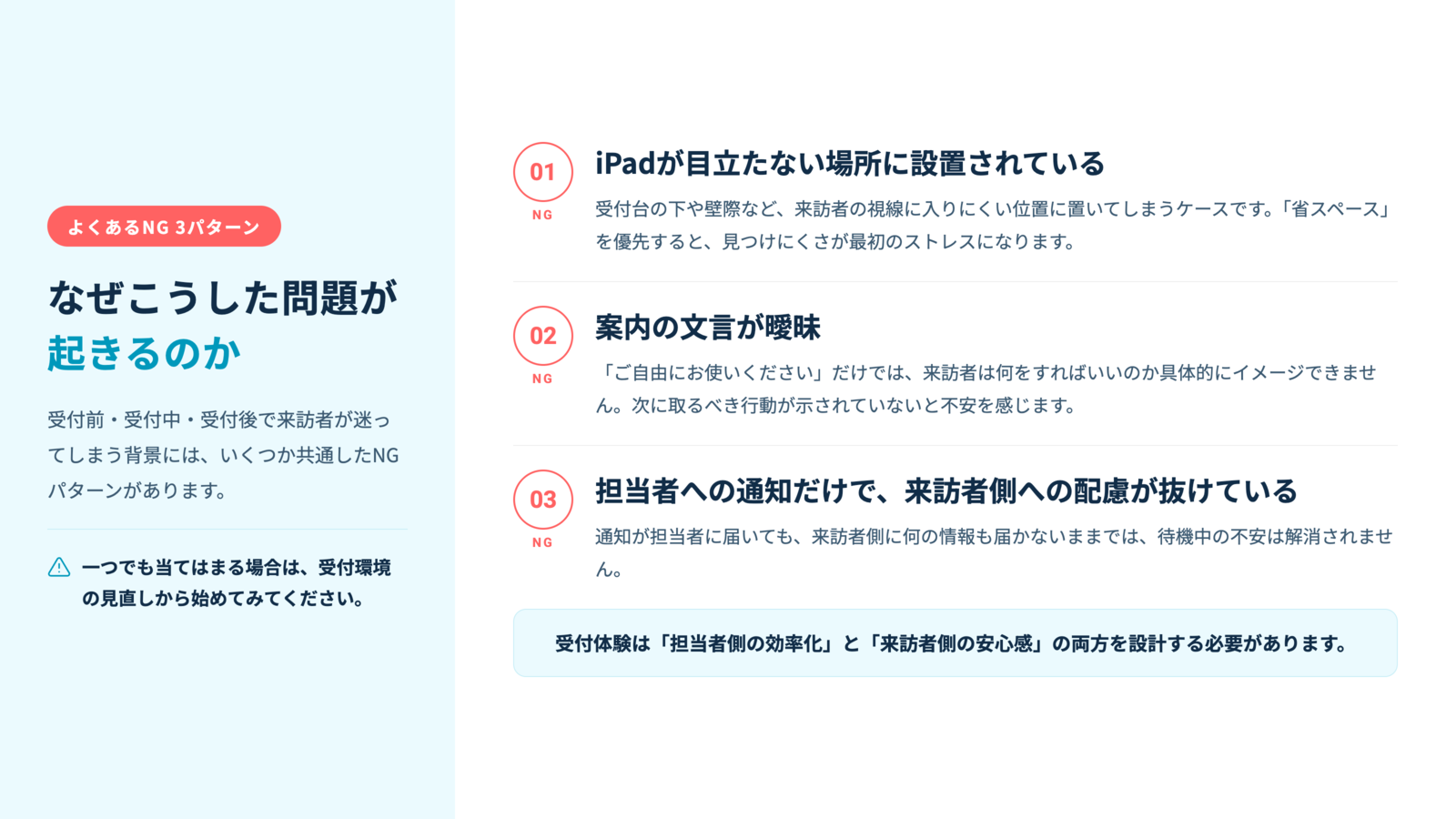
受付前・受付中・受付後で来訪者が迷ってしまう背景には、いくつか共通したNGパターンがあります。
導入時に気づきにくいポイントなので、一度自社の受付環境を振り返ってみてください。
① iPadが目立たない場所に設置されている
受付台の下や壁際など、来訪者の視線に入りにくい位置にiPadを置いてしまっているケースです。
設置場所は「見やすさ」より「省スペース」を優先して決められがちですが、来訪者にとっては見つけにくさが最初のストレスになります。
② 案内の文言が曖昧
「ご自由にお使いください」「こちらをご利用ください」といった一般的な文言だけでは、来訪者は「何をすればいいのか」が具体的にイメージできません。
iPadに慣れていない来訪者ほど、次に取るべき行動が明示されていないと不安を感じます。
③ 担当者への通知だけで、来訪者側への配慮が抜けている
受付システムの設定というと、担当者への通知(誰が来たか、どこに連絡するか)を整えることに意識が向きがちです。
しかし、通知が担当者に届いても、来訪者側には何の情報も届かないままでは、待機中の不安は解消されません。
受付体験は「担当者側の効率化」と「来訪者側の安心感」の両方を設計する必要があります。
これらのNGパターンに一つでも当てはまる場合は、次に紹介する工夫から見直してみることをおすすめします。
来訪者が迷わない受付環境をつくるには
こうしたNGパターンを踏まえ、ここからは実際にどう改善していくかを見ていきます。
物理的な案内の整備から、RECEPTIONISTの機能を使った工夫まで、取り組みやすいものから順に3つご紹介します。
① 受付案内を設置する
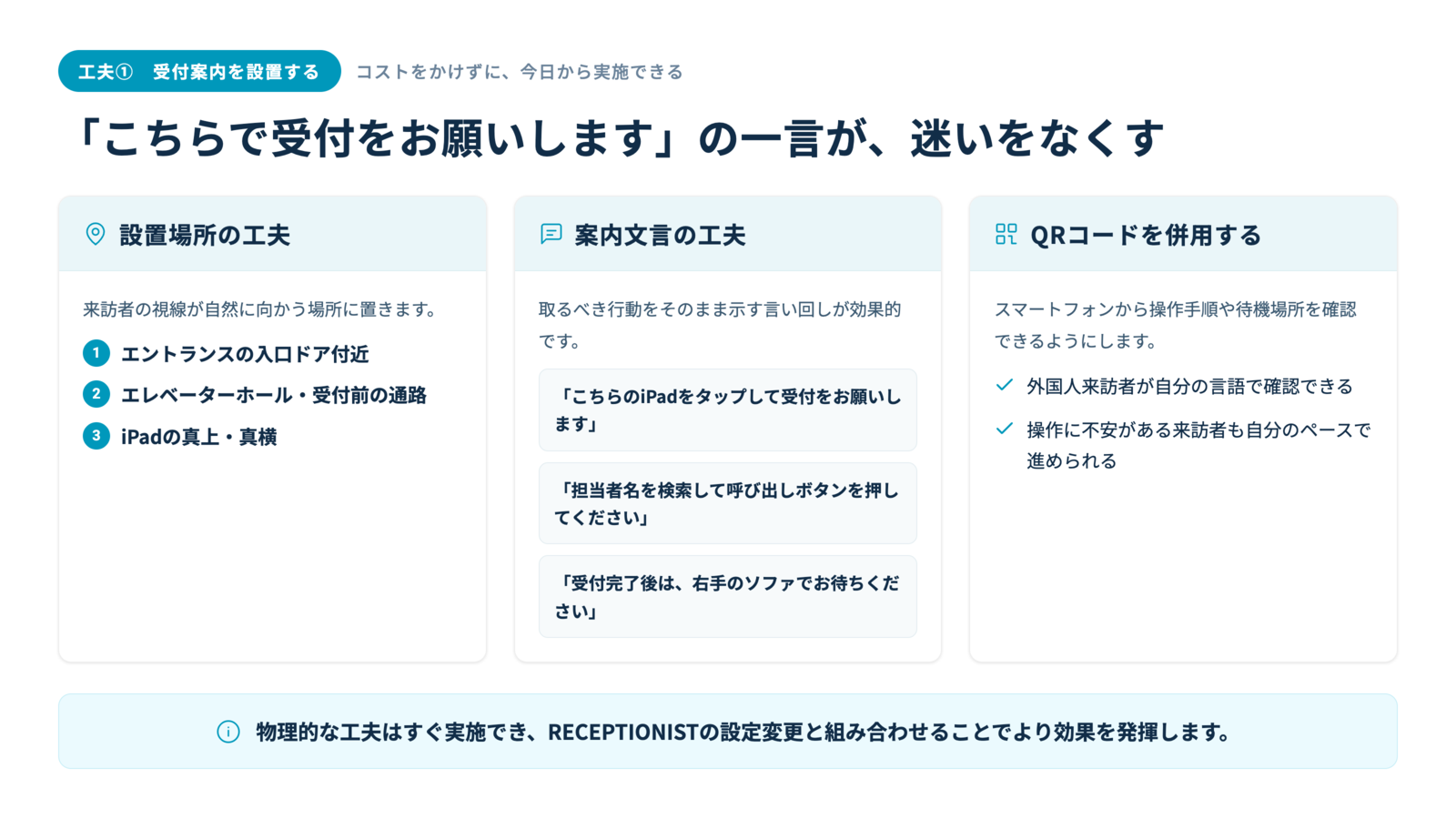
まず取り組みやすいのが、物理的な案内の整備です。
受付用iPadの近くに「こちらで受付をお願いします」といった案内を設置するだけで、来訪者がiPadを見つけやすくなり、操作への心理的なハードルも下がります。
設置場所の工夫
案内は、来訪者の視線が自然に向かう場所に置くのが基本です。
- エントランスの入口ドア付近(iPadの場所そのものが視界に入る前に、案内で誘導する)
- エレベーターホールや受付前の通路 (オフィスが複数フロアにまたがる場合、まず「受付はこちら」と方向を示す)
- iPadの真上・真横(操作の直前に、迷わず案内文が目に入る位置)
複数フロアに分かれているオフィスほど、この「受付そのものにたどり着くまでの導線」が長くなるため、案内の数や配置がより重要になります。
案内文言の工夫
文言は、来訪者が取るべき行動をそのまま示す言い回しが効果的です。
- 「こちらのiPadをタップして受付をお願いします」(操作の第一歩を明示する)
- 「担当者名を検索して呼び出しボタンを押してください」(次に何を入力するかまで示す)
- 「受付完了後は、右手のソファでお待ちください」(受付後の行動まで案内する)
「ご自由にお使いください」のような曖昧な表現ではなく、動作を具体的に指示する文言にすることで、来訪者が迷う瞬間を減らせます。
QRを併用する
案内板にQR画像を添えて、スマートフォンから操作手順や待機場所の案内ページを確認できるようにするのも一つの工夫です。
特に外国人来訪者や、iPad操作に不安がある来訪者にとって、自分のペースで手順を確認できる手段があると安心感が増します。
こうした物理的な工夫は、コストをかけずにすぐ実施できる点が大きな強みです。
RECEPTIONISTの設定変更と組み合わせることで、より効果を発揮します。
② 待ち受け動画を活用する
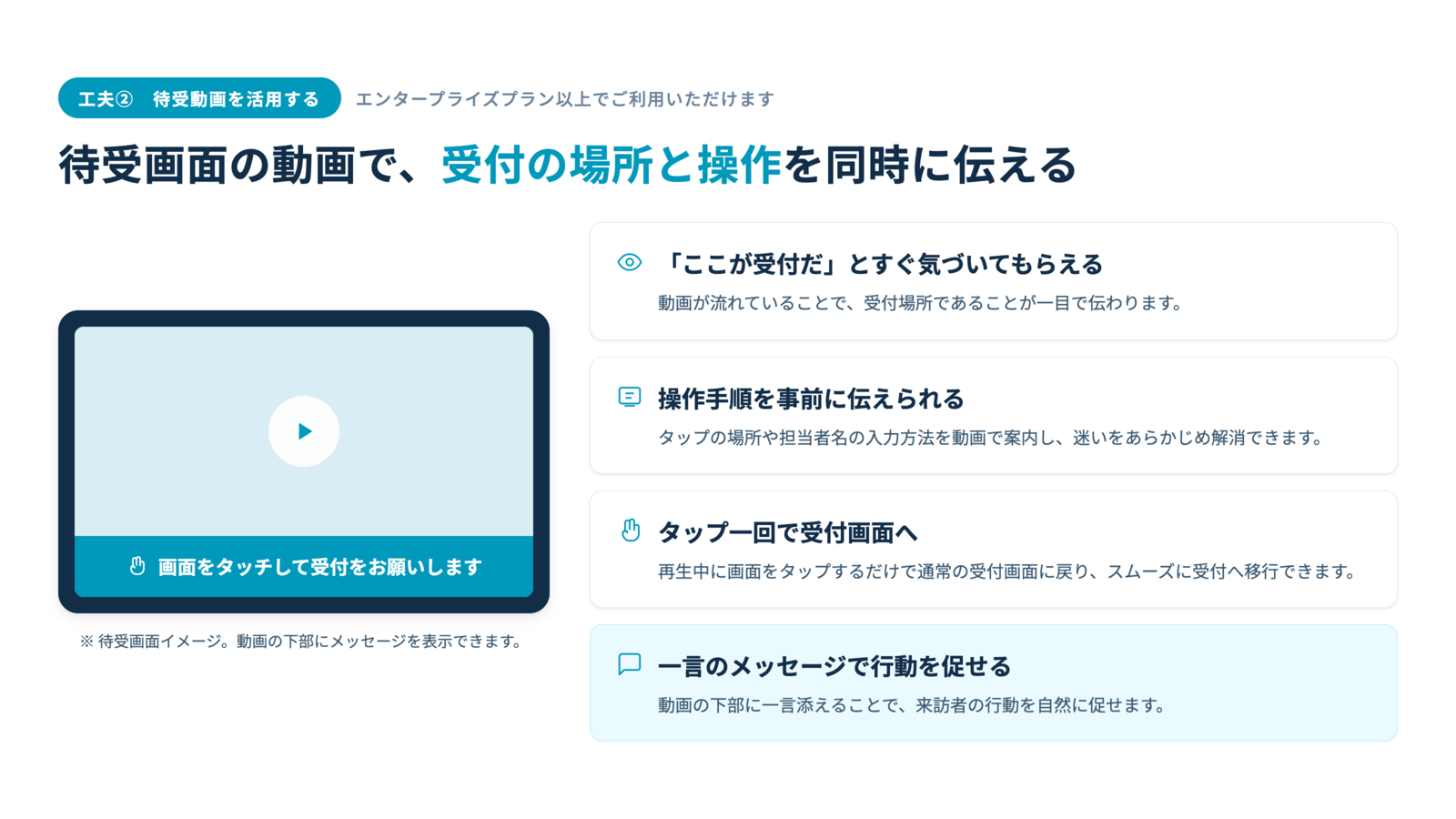
RECEPTIONISTでは、iPadの待ち受け画面で動画を再生できる機能があります(エンタープライズプラン以上)。
来訪者がiPadの前に立ったとき、動画が流れていることで「ここが受付場所だ」とすぐに認識してもらえます。
待ち受け画面に受付操作の手順を案内する動画を設定することで「どこをタップすればいいか」「担当者名はどう入力するか」といった操作の流れを事前に伝えられ、来訪者が受付前に感じる迷いをあらかじめ解消できます。
動画再生中に画面をタップするだけで通常の受付画面に戻る仕様のため、来訪者が操作に迷うことなくスムーズに受付へ移行できます。
動画の下部にメッセージを表示する機能もあるため「画面をタップして受付をお願いします」といった一言を添えることで、来訪者の行動を自然に促せます。
③ 受付リアクション機能を活用する
受付後の「担当者がいつ来るかわからない」という不安を解消するのが、来訪者への受付リアクション機能です(エンタープライズプラン以上、SlackまたはMicrosoft Teams利用が必要)。
来訪者が受付を完了すると、担当者のSlackまたはTeamsに通知が届きます。
担当者がその通知に対してリアクション(返答)を送ると、来訪者のiPad画面にメッセージが表示される仕組みです。
たとえば「ただいま参ります」「3分ほどお待ちください」といったメッセージを来訪者に届けることで、受付後の待機時間に安心感を与えられます。
担当者からのリアクションが一定時間ない場合は、来訪者のiPadから再度呼び出しができるため、「通知に気づいてもらえなかった」という事態も防げます。
※ ②③で紹介した機能は、エンタープライズプラン以上でご利用いただけます。自社のプランで利用できる機能かどうかは、事前にご確認ください。
自社の受付導線をチェックしてみよう
最後に、来訪者視点で自社の受付環境を見直すためのチェックリストをご用意しました。
一つでも当てはまらない項目があれば、そこが改善のヒントになります。
- エントランスに入ってすぐ、iPadの場所がわかるか
- iPadの画面を見て、何をすればいいか直感的にわかるか
- 案内の文言が「次に何をすべきか」を具体的に示しているか
- 複数フロアがある場合、受付までの導線に迷いがないか
- 受付完了後、待機場所が明示されているか
- 担当者が来るまでの目安時間や、進捗がわかる手段があるか
- 来訪者が不安を感じた際に、再度呼び出しなどの対応手段があるか
来訪者視点で受付環境を見直してみましょう
受付環境の改善は、物理的な工夫とシステムの設定、その両方を組み合わせることで最大の効果を発揮します。
案内を設置してiPadを見つけやすくし、待ち受け動画で操作へのハードルを下げ、受付リアクション機能で受付後の不安をなくすなどの工夫が積み重なることで、初めて訪問する来訪者でも安心して受付を完了できる環境が整います。
まずは「来訪者として自分のオフィスを訪問する」イメージで、受付の入口から待機場所までの導線を一度歩いてみてください。
気になった箇所が、改善のヒントになります。