
RECEPTIONISTの受付画面では「会社名・氏名・訪問人数」といった基本項目に加えて、独自の質問項目を自由に追加できる「受付時カスタム設定」という機能があります。
「そんな機能があったの?」
「設定はしているけど、体温入力くらいしか使っていない」
という方も多いのではないでしょうか。
実は、受付時カスタム設定は使い方次第で来訪者体験を大きく変えられる機能です。
受付時カスタム設定を活用することで、来訪者から必要な情報を収集するだけでなく、受付後の案内や安全確認まで受付画面ひとつで完結させることができます。
「受付をもっとうまく使いたい」とお考えの管理者の方に向けて、本記事では受付時カスタム設定の基本から活用事例までご紹介します。
受付時カスタム設定でできること
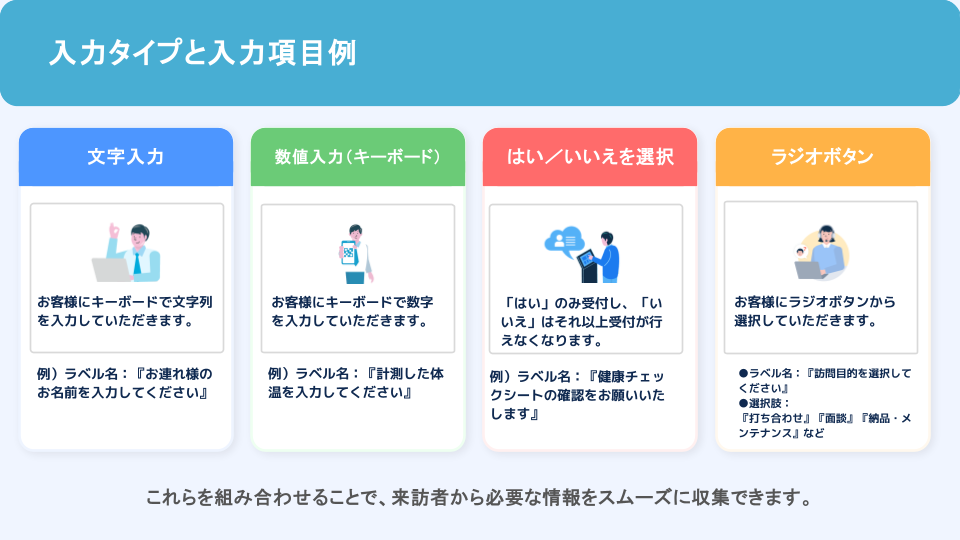
受付時カスタム設定とは、来訪者が受付用iPadに入力する項目をカスタマイズできる機能です。
基本項目である「社名」「氏名」「来訪人数」に加えて、任意の項目(フィールド)を追加することができます。
追加できるフィールドの入力タイプは以下の4種類です。
- 文字入力:
キーボードで文字列を入力させるタイプです。お連れ様のお名前や来訪目的など、自由記述で収集したい情報に使用します。 - 数値入力:
キーボードで数字のみを入力させるタイプです。体温・車両番号・着払い金額など、数値データを収集したい場合に使用します。 - はい/いいえ:
「はい」のみ受付が進み、「いいえ」を選択するとそれ以上受付が行えなくなります。健康チェックシートへの確認や、入館規約への同意取得に活用できます。 - ラジオボタン:
あらかじめ用意した選択肢の中から来訪者に選んでもらうタイプです。訪問目的を「打ち合わせ」「面接」「納品・メンテナンス」などから選択する場面に適しています。
これらを組み合わせることで、
- 来訪目的をラジオボタンで選んでもらったあと、文字入力で担当者名を入力させる
- はい/いいえで健康チェックへの同意を取り、数値入力で体温を記録する
- 車のナンバーを数値入力で入力してもらい、来訪記録と一緒に管理する
といったことができるようになります。
受付時カスタム設定はエンタープライズプラン以上でご利用いただけます。
受付時カスタム設定 活用事例4選
受付時カスタム設定は、使い方次第で来訪者体験を大きく変えられる機能です。
ここでは、実際にRECEPTIONISTを活用している企業の事例をもとに、受付時カスタム設定の活用方法を4つご紹介します。
① 健康チェック・衛生管理
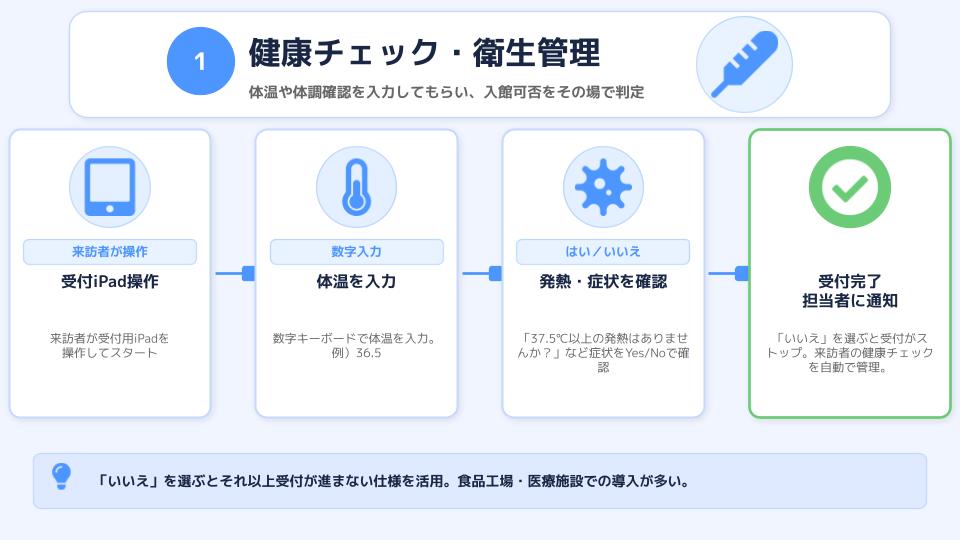
体温や体調確認を受付画面で聞くことができる使い方です。
数値入力で体温を記録したり、Yes/Noで「37.5℃以上の発熱はありませんか?」と確認したりすることで、健康チェックを自動化できます。
「いいえ」を選んだ来訪者はそれ以上受付が進められないため、体調不良の方の入館を受付の段階で止めることができます。
食品工場や医療施設など、衛生管理が求められる現場での導入が多く見られます。
② 同行者・お連れ様の名前収集
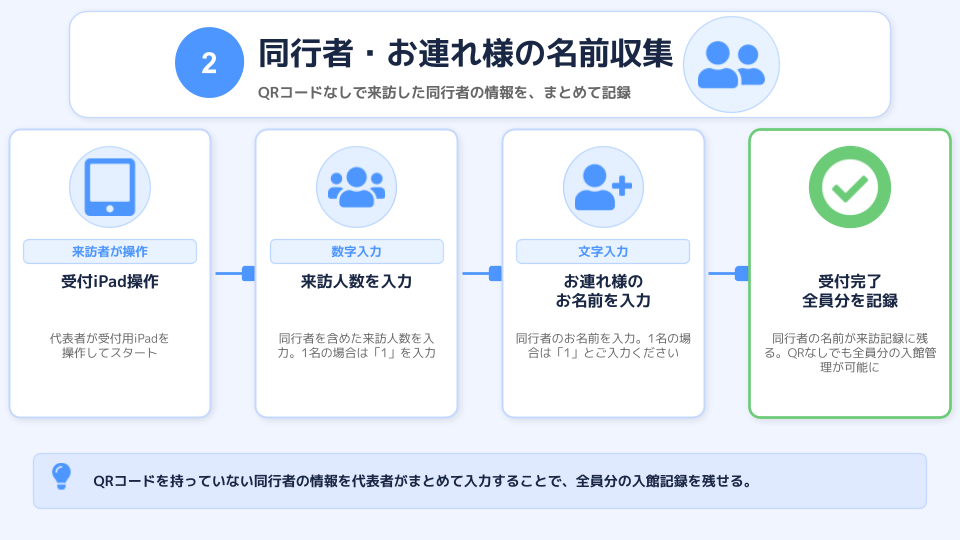
複数名で来訪した際に、同行者の情報をまとめて記録できる使い方です。
RECEPTIONISTでは来訪者にQRコードを事前に送付することができますが、急な同行者や飛び込み来訪の場合はQRコードがない状態で来社するケースもあります。
そこで受付時に「お連れ様のお名前をご入力ください。1名の場合は1とご入力ください」というフィールドを設けることで、代表者が同行者の名前をまとめて入力でき、全員分の入館記録を残すことができます。
③ 緊急連絡先・社員番号の収集
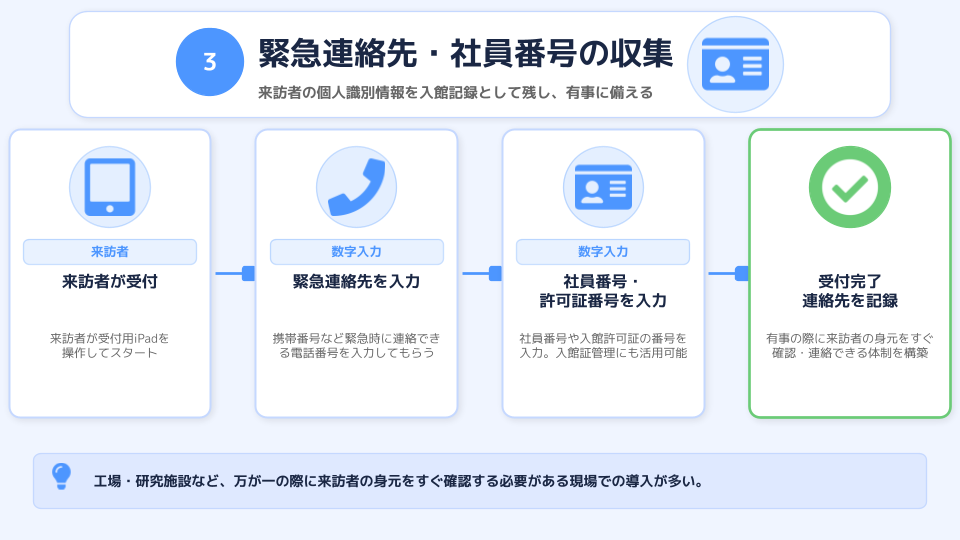
来訪者の個人識別情報を入館記録として残す使い方です。
数値入力で緊急連絡先や社員番号・従業員番号を入力してもらうことで、何かあったときにすぐ連絡が取れる体制を整えられます。
特に工場や研究施設など、万が一の際に来訪者の身元をすぐ確認する必要がある現場での導入が見られます。
入館証番号や許可証番号の記録にも活用されています。
④ 訪問目的・来訪理由の収集
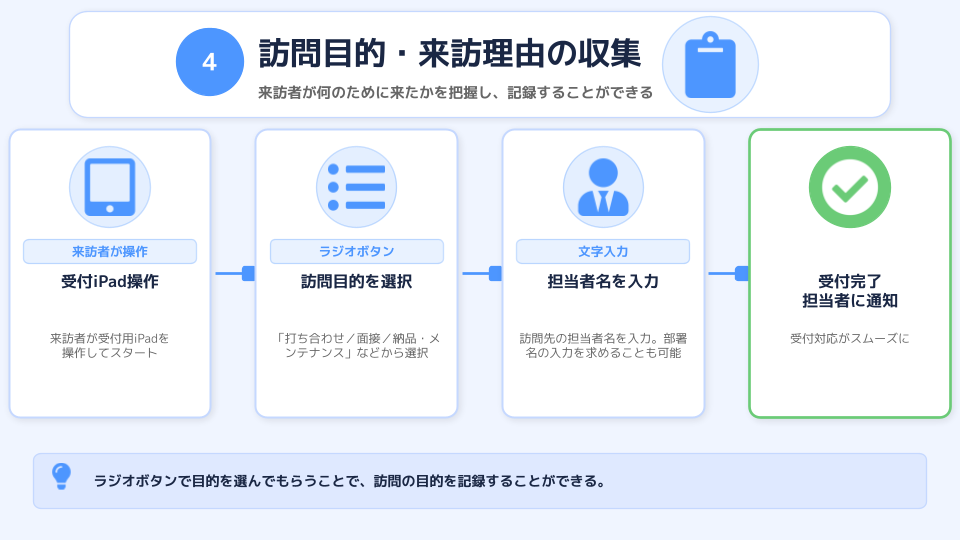
来訪者が何のために来たかを、受付の場で把握できる使い方です。
ラジオボタンで「打ち合わせ」「面接」「納品・メンテナンス」などの選択肢を用意しておくことで、来訪者が自分で目的を選んで受付ができます。
あわせて担当者名や訪問先部署を文字入力で収集することも可能です。
受付時カスタム設定時に気をつけたいこと
活用事例をご覧いただき、「あれもこれも設定したい」と感じた方もいるかもしれません。
ただ、設定の前にいくつか押さえておきたいポイントがあります。
①来訪者体験が下がることに注意
受付時カスタム設定は便利な機能ですが、項目を増やしすぎると来訪者の負担が大きくなります。
受付のたびに多くの質問に答えなければならない状況は、来訪者にストレスを与え、受付体験そのものの印象を下げてしまいます。
設定する際は「本当に受付時に聞く必要があるか」を一つひとつ確認しましょう。
アポ作成時に担当者から収集できる情報や、来訪後に確認すれば済む情報は、カスタム設定に含めない判断も重要です。
目安として、来訪者に入力させる項目は3〜5個以内に収めることをおすすめします。
②定期的な棚卸しを習慣に
受付時カスタム設定は一度設定すると、そのまま放置されがちです。
特にコロナ禍に設定した体温測定や渡航歴の確認フィールドが、現在もそのまま来訪者に表示され続けているケースは少なくありません。
不要な項目は来訪者体験を損なうだけでなく、管理者自身も気づかないうちに「使われていないデータ」を蓄積し続けることになります。
年に1度はカスタム設定の棚卸しを行い「今の業務に本当に必要な項目か」を見直す習慣をつけましょう。
不要なフィールドを削除し、必要な情報だけを残すことが、受付体験の質を高める最短の方法です。
受付時カスタム設定とアポ作成時カスタム設定との違い
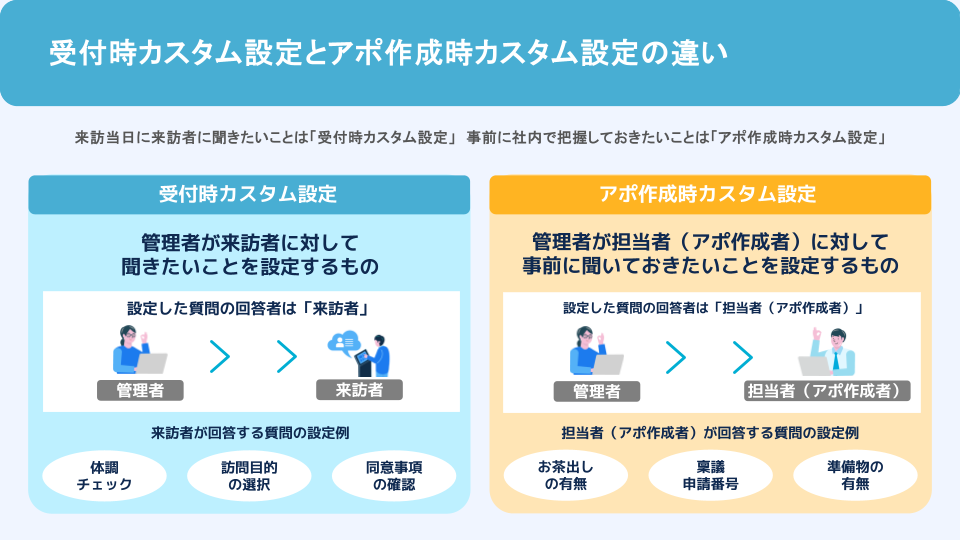
ここまで「受付時カスタム設定」についてご紹介してきましたが、RECEPTIONISTのカスタム設定には「受付時カスタム設定」と「アポ作成時カスタム設定」の2種類があります。
それぞれ回答者が異なり、設定する情報の性質も変わります。
受付時カスタム設定:
こちらは、管理者が来訪者に対して聞きたいことを設定するものです。
来訪当日にiPadで受付を行う来訪者本人が回答します。
体調チェック・訪問目的の選択・同意事項の確認など、来訪者にしか答えられない情報を収集する際に使用します。
アポ作成時カスタム設定:
こちらは、管理者が担当者(アポ作成者)に対して事前に聞いておきたいことを設定するものです。
アポイントを登録する社内の担当者が回答します。
お茶出しの有無・稟議申請番号・準備物の有無など、来訪前に社内で把握しておくべき情報を収集する際に使用します。
整理すると、シンプルな判断基準は次の通りです。
- 来訪当日に来訪者に聞きたいことは「受付時カスタム設定」
- 事前に社内で把握しておきたいことは「アポ作成時カスタム設定」
2つを適切に使い分けることで、来訪者・担当者それぞれの入力負担を最小限に抑えながら、必要な情報を漏れなく収集できます。
アポ作成時カスタム設定の活用については、別記事で詳しくご紹介しています。
アポを登録すると同時に準備が完結する|〜アポ作成時カスタム設定の活用集〜
受付画面は、工夫次第でもっと便利に
受付時カスタム設定を活用することで、RECEPTIONISTの受付画面は来訪者から必要な情報を収集するだけでなく、案内・確認・記録まで幅広い役割を担えるようになります。
まずは現在の設定を見直し「本当に必要な項目が設定されているか」「不要な項目が残っていないか」を確認するところから始めてみてください。
小さな設定の積み重ねが、来訪者体験と業務効率の両方を底上げしていきます。