
「来客当日にお茶出しの準備ができていなかった」
「担当者に確認しようとしたら会議中だった」
「準備物が足りなくて慌ててしまった」
来訪対応でこうした経験をしたことはないでしょうか。
こうした準備漏れの多くは、アポイントの登録時点で必要な情報が揃っていないことが原因です。
RECEPTIONISTの「アポ作成時カスタム設定」を使えば、担当者がアポを登録する際に必要な準備情報を同時に収集できるため、当日になって慌てて確認する手間をなくすことができます。
本記事では、アポ作成時カスタム設定の基本から活用事例までご紹介します。
アポ作成時カスタム設定でできること
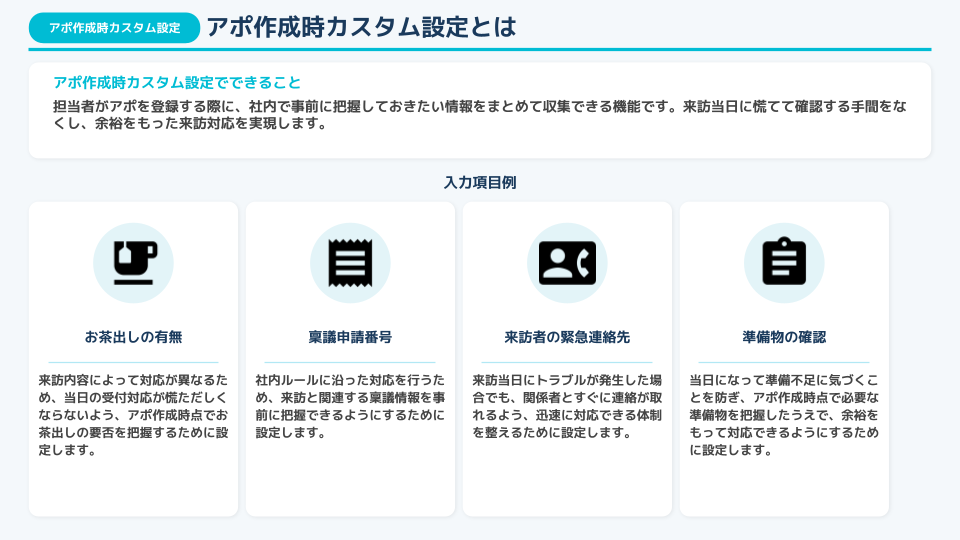
アポ作成時カスタム設定とは、アポ作成者に対して「アポイントメント作成時に入力してほしい情報の項目」をあらかじめ設定できる機能です。
基本項目である「氏名」「会社名」「メールアドレス」に加えて、任意の項目(フィールド)を追加することができます。
ポイントは、入力するのが「来訪者」ではなく「社内の担当者」である点です。
来訪に向けて社内で把握しておくべき情報を、アポ登録というタイミングで自然に収集できます。
たとえば以下のような項目が設定されています。
お茶出しの有無:
来訪内容によって対応が異なるため、当日の受付対応が慌ただしくならないよう、アポ作成時点でお茶出しの要否を把握するために設定します。
稟議申請番号:
社内ルールに沿った対応を行うため、来訪と関連する稟議情報を事前に把握できるようにするために設定します。
来訪者の緊急連絡先:
来訪当日にトラブルが発生した場合でも、関係者とすぐに連絡が取れるよう、迅速に対応できる体制を整えるために設定します。
準備物の確認:
当日になって準備不足に気づくことを防ぎ、アポ作成時点で必要な準備物を把握したうえで、余裕をもって対応できるようにするために設定します。
これらはあくまで一例です。
自社の運用に合わせて項目を自由に設定できます。
アポ作成時カスタム設定はエンタープライズプラン以上でご利用いただけます。
アポ作成時カスタム設定 活用事例5選
①お茶出し・ドリンクの手配
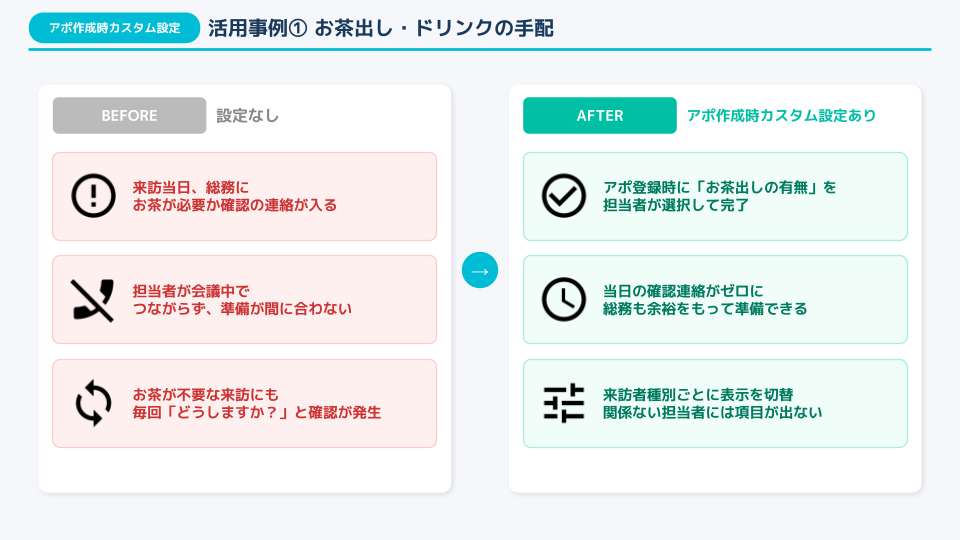
来訪内容によってお茶が必要かどうかは変わってきます。
たとえば商談にお茶は必要でも、配達業者などには不要ですよね。
アポ作成時点で「必要か不要か」を確認しておくことで、総務・受付担当者が当日バタバタすることなく、余裕をもって準備できます。
来訪者の人数や好みまで事前に把握できれば、当日の対応品質もぐっと上がります。
設定例
- お茶出しは必要ですか:来訪の種別によって対応が異なるため、アポ登録時点で要否を確定させる
- ドリンク提供要否および本数:人数分の準備漏れを防ぐため、本数まで合わせて確認する
- 接茶種類・数量:お茶かコーヒーかなど種類まで指定することで、当日の確認作業をゼロにする
②おみやげ・手土産の準備
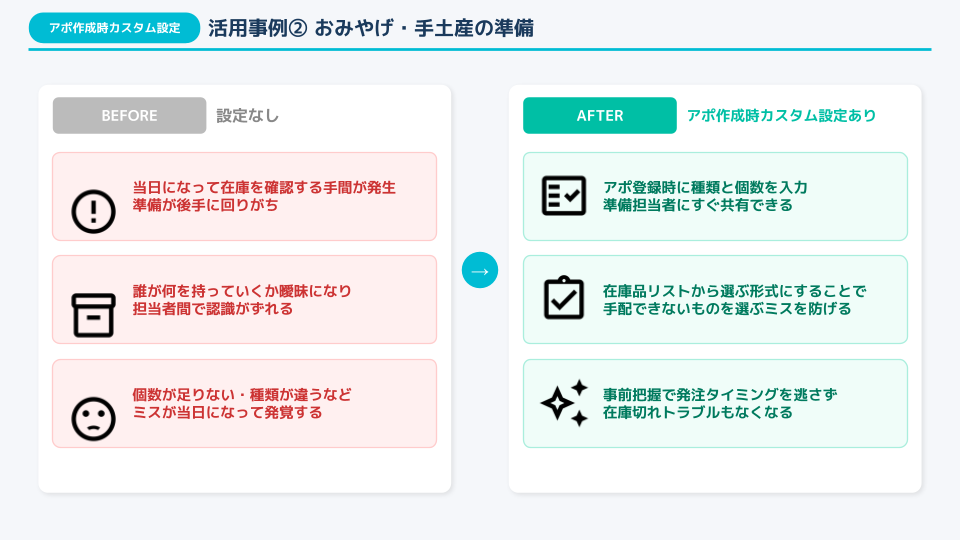
こちらは来訪者へのお土産をアポ登録時に選んでおく運用です。
設定することで「当日になって在庫を確認する」「誰が何を持っていくか曖昧になる」といった事態を防げます。
種類と個数まで事前に決めておくことで、担当者間の認識のずれがなくなり、準備をスムーズに分担できます。
在庫管理の観点からも、事前に把握できると発注タイミングを逃しません。
設定例
- おみやげの種類を入力してください:在庫品の中から選ばせることで、手配できないものを選ぶミスを防ぐ
- 個数を入力してください:来訪者人数に合わせた数量を事前に把握し、当日の不足を防ぐ
③入館証・セキュリティカードの発行手配
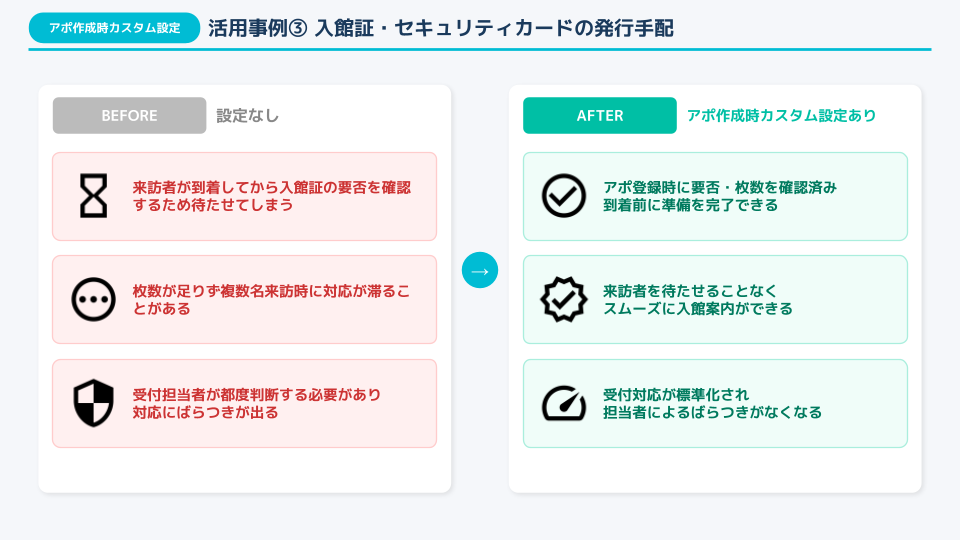
セキュリティ管理が厳しいオフィスや施設では、入館証やICカードの発行が来訪のたびに発生します。
必要かどうか・何枚必要かをアポ登録時に確認しておくことで、受付での手続きをスムーズに進められます。
来訪者を待たせる時間を減らすことにもつながります。
設定例
- セキュリティカードの貸出は必要ですか:不要な来訪者に対して受付での手続きを省略するため
- 必要枚数を入力してください:複数名来訪の場合に枚数が足りないトラブルを防ぐため
- ICカード貸与の有無:事前に準備しておくことで、来訪者を待たせずスムーズに入館案内できるため
④稟議申請番号・経費管理
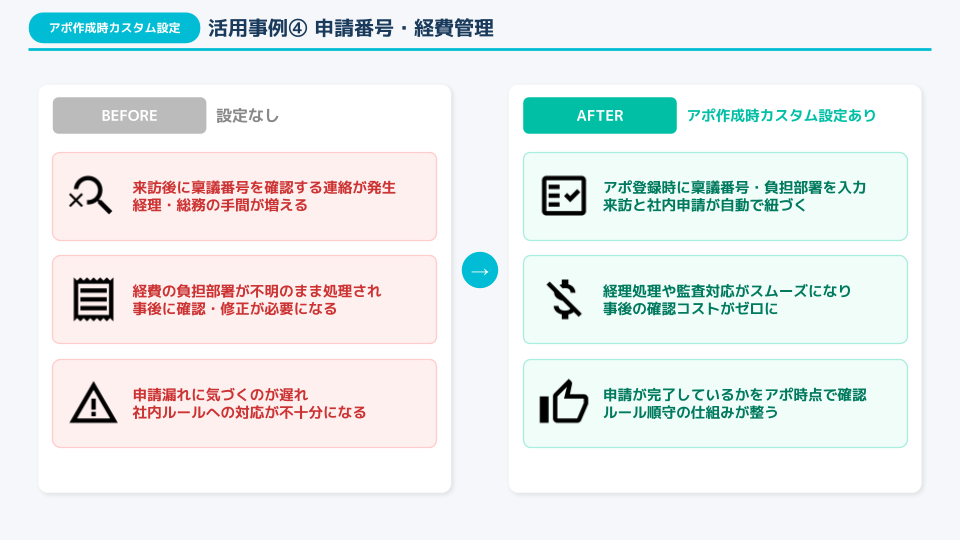
来訪に紐づく社内申請や経費管理が必要な場合、アポ登録時に稟議申請番号や負担部門を入力してもらうことで、事後の確認作業を省けます。
「誰の来訪に紐づく費用か」「どの部門が負担するか」をアポの時点で明確にしておくことで、経理処理や監査対応もスムーズになります。
設定例
- 稟議申請番号を入力してください:来訪と社内申請を紐づけ、ルールに沿った対応ができているか確認するため
- 経費負担部署を入力してください:申請者と経費負担部署が異なる場合に、事後の確認コストをなくすため
- 入館申請書番号:入館に必要な申請が完了しているかをアポ登録時点で確認するため
⑤工場見学の装備準備
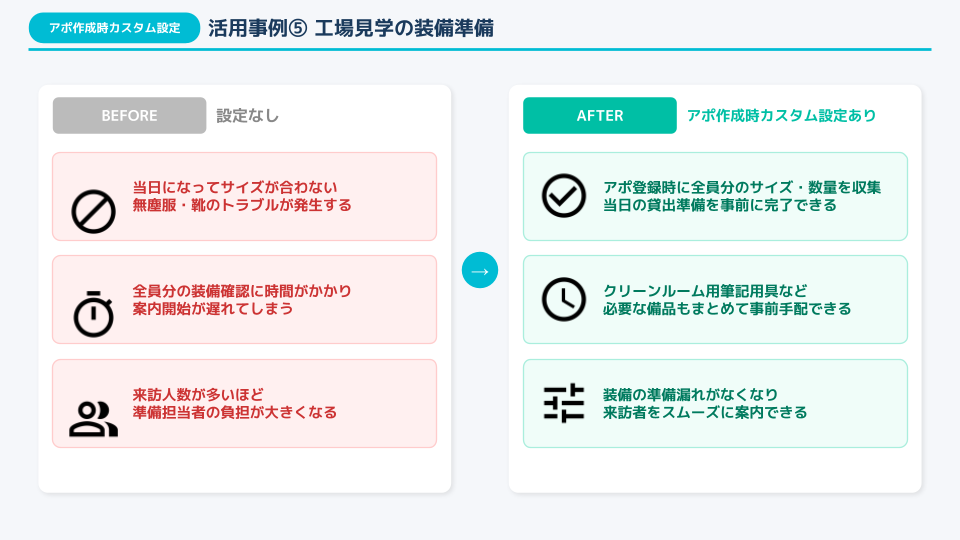
クリーンルームや製造フロアへの入室が伴う来訪では、全員分の装備をアポ登録の時点で確認しておくとより効率よく案内ができます。
当日になって「サイズが合わない」「数が足りない」といったトラブルを防ぐため、無塵服や靴のサイズ・必要数を事前に一人ひとり収集しておきましょう。
受付システムの活用事例としては異色に見えるかもしれないですが「準備すべき情報をアポ登録時に集める」というコンセプトを突き詰めるとここまで活用することが可能です。
設定例
- 無塵服のサイズと必要数を入力してください(例:名前 M、名前 L):全員分のサイズを事前に把握し、当日の貸出準備を完了させるため
- 無塵靴のサイズと必要数を入力してください:靴は服以上にサイズが重要なため、別項目で確実に収集しておくと◎
アポ作成時カスタム設定時に気をつけたいこと
アポ作成時カスタム設定は、使い方を誤ると担当者の負担を増やすだけの機能になってしまいます。
設定の前に以下の2点を必ず意識してください。
① 項目が多すぎると登録が億劫になる
アポ作成時カスタム設定の落とし穴は「聞きたいことを全部入れてしまう」ことです。
項目が増えるほど、担当者にとってアポの登録が面倒になります。
「後で登録しよう」が習慣になり、気づけばアポが登録されないまま当日を迎える——担当者の手間を減らすために設定したはずが、かえって業務を増やしてしまっては本末転倒です。
そのため、設定する際は「これはアポ登録時に聞く必要があるか」を一つひとつ問い直しましょう。
来訪後に確認すれば済む情報、口頭で伝えれば済む情報は、フィールドに含めないことが大切です。
担当者がストレスなく登録できる状態を保つことが、機能を定着させる最大のポイントです。
② しっかりと来訪者種別を使って効率化しよう
RECEPTIONISTでは、来訪者の種別(面接・商談・打ち合わせなど)ごとに表示するフィールドを変えることができます。
この設定を使わずに全種別へ同じフィールドを表示していると、担当者は自分のアポに関係のない質問にも回答しなければならず、登録の手間が無駄に増えてしまいます。
たとえば「お茶出しの有無」は商談では必要でも、配達業者のアポには不要です。
「稟議申請番号」も特定の来訪者種別にのみ関係する情報です。
来訪者種別と組み合わせてフィールドを設定することで、担当者は自分に関係する質問だけに答えればよくなり、アポイントメント登録のストレスを大幅に下げることができます。
アポ作成時カスタム設定の効果を最大化するためには、来訪者種別との連携が欠かせません。
アポ作成時カスタム設定と受付時カスタム設定の違い
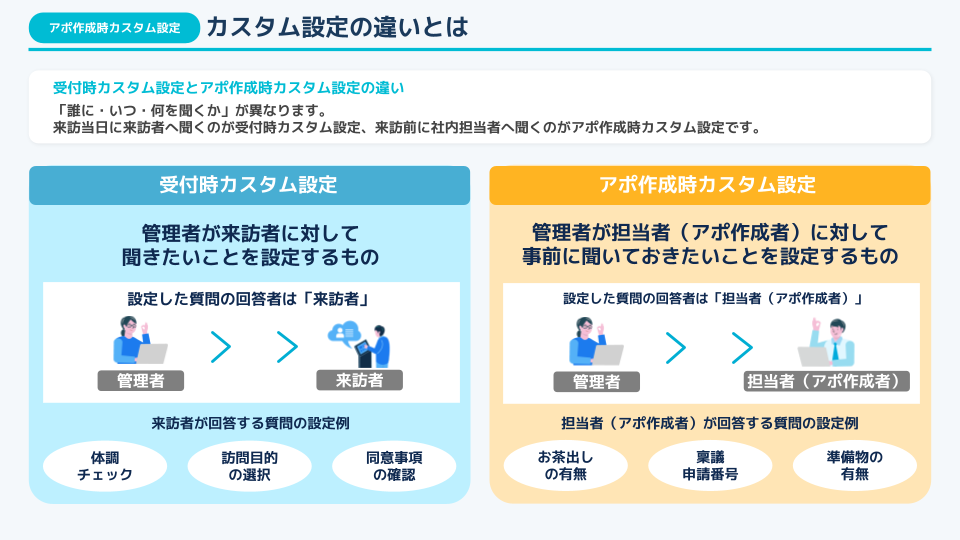
アポ作成時カスタム設定と混同されやすいのが「受付時カスタム設定」です。
2つの違いをひとことで表すと、「誰に・いつ・何を聞くか」が異なります。
2つのカスタム設定には
- 受付時カスタム設定:来訪当日に来訪者が答えるもの
- アポ作成時カスタム設定:来訪前に社内の担当者が答えるもの
といった違いがあります。
どちらの設定に項目を置くかを判断する際は、「これは来訪者にしか答えられない情報か、社内で事前に把握できる情報か」を基準にすると整理しやすくなります。
受付時カスタム設定の詳しい活用方法については、以下の記事をご覧ください。
RECEPTIONISTの受付をもっと賢く使おう!受付時カスタム設定活用集
準備を仕組み化して、余裕ある来訪対応を実現しよう
アポ作成時カスタム設定は、来訪対応の準備を「当日の作業」から「アポ登録時の仕組み」へと変える機能です。
うまく活用できれば、担当者も管理者も来訪当日に慌てることなく、余裕をもって対応できるようになります。
まずは「当日になって確認していること」「準備漏れが起きがちなこと」を書き出してみてください。
それがそのまま、設定すべきフィールドの候補になります。