
RECEPTIONISTで受付をした来訪者の情報は、すべて自動でクラウド上に蓄積されていきます。
受付システムは日々の来客対応が終わればそれで完了、と思われがちですが、この「来訪者記録」は実は会社にとっての立派な資産です。
とはいえ、実際には「来客対応の履歴を確認したいときに見るだけ」で止まっている企業も多いのではないでしょうか。
この記事では、来訪者記録で見るべきポイントと、日々の業務に活かすための活用のコツをご紹介します。
まずは来訪者記録の基本操作をおさえよう
まずは、来訪者記録の基本的な見方から確認していきましょう。
来訪者記録はどこで見られる?

来訪者記録は、RECEPTIONISTの管理画面から「来訪者記録」をクリックすることで確認できます。
「全社員」と「あなた」のタブを切り替えることで、会社全体の記録と自分自身が対応した記録を切り替えて見ることができます。
「全社員」タブが表示されない場合は、後述する権限設定によって制限されている可能性があるため、管理者に確認してみましょう。
来訪者記録の表示項目を見てみよう
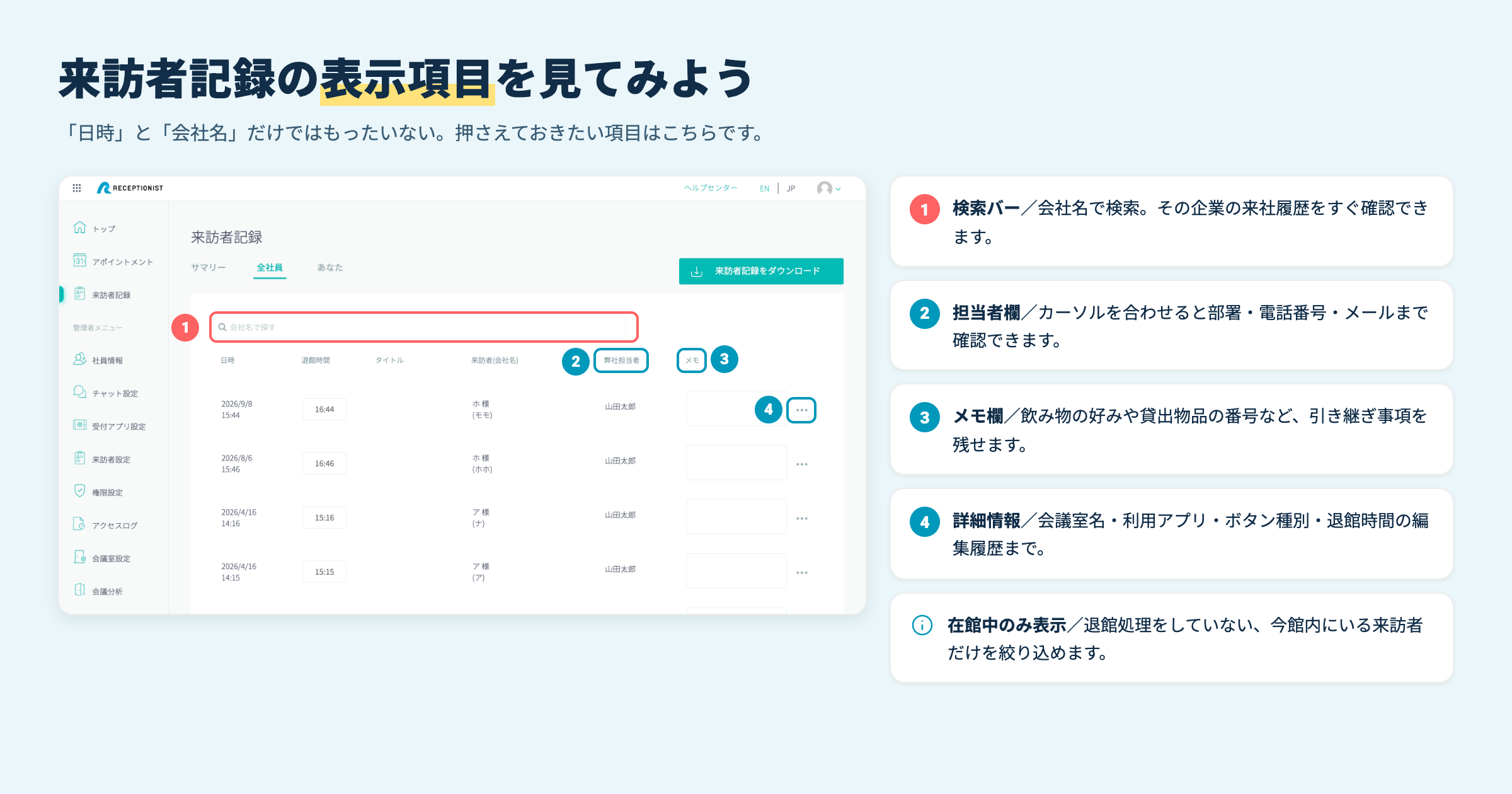
来訪者記録の画面には、実はさまざまな情報が詰まっています。
特に押さえておきたい項目は以下の通りです。
- 検索バー:来訪者の会社名で検索できます。特定の企業がこれまでに来社したことがあるかをすぐに確認できます。
- 在館中のみ表示:iPadから退館処理をしていない、現在館内にいる来訪者だけを絞り込めます(管理者・受付担当者のみ)。
- 担当者欄:カーソルを合わせると、担当者の部署・電話番号・メールアドレスまで確認できます。
- メモ欄:案内する人と会議に参加する人が異なる場合の引き継ぎ事項などを残せます(例:飲み物の好み、貸出物品の番号など)。
- 詳細情報:クリックすると、会議室名・入退館に使ったアプリ名・ボタン種別・退館時間の編集履歴などがさらに詳しく確認できます。
普段は「日時」と「会社名」くらいしか見ていない、という方は、メモ欄や担当者欄も含めて一度画面全体を見返してみると、意外と見落としている情報があるかもしれません。
CSVダウンロードでさらに詳しく分かること
来客数の集計など、まとまったデータで振り返りたい場合は、来訪者記録をCSVでダウンロードすることも可能です。
右上の「来訪者記録をダウンロード」から期間を指定するだけで、日時・ゲスト会社名・来客数・ホスト側担当者・退館時間など、来訪に関する情報を一括で確認できます。
エンタープライズプラン以上であれば、アポ作成時や来訪時に設定したカスタム受付項目の入力内容もCSVに含まれるため、独自に集めているアンケート的な項目もあわせて分析することができます。
来訪者記録を活かす4つの活用方法
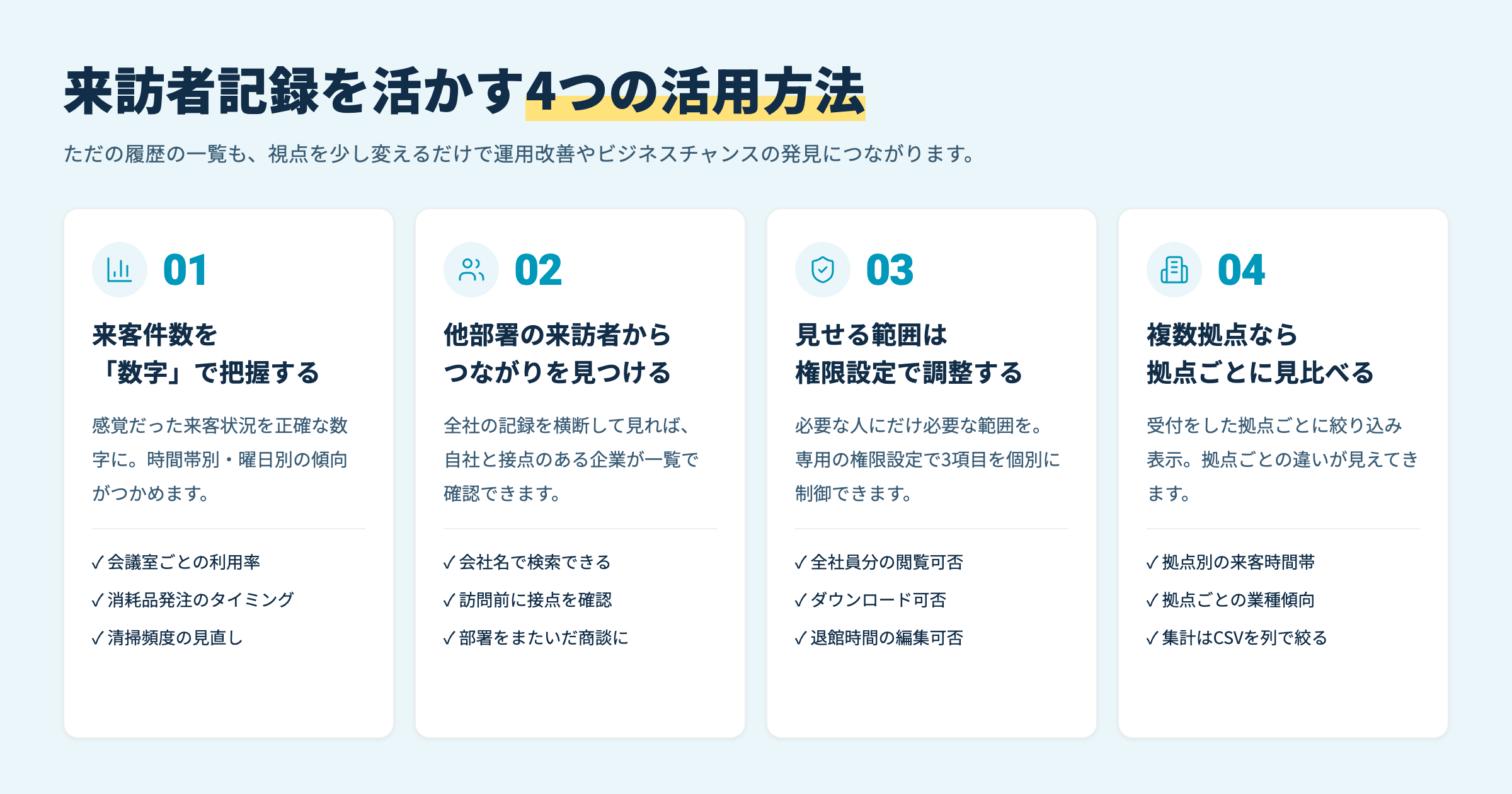
来訪者記録は、ただ眺めるだけでは単なる履歴の一覧にすぎません。
しかし、少し視点を変えて見てみると、日々の運用改善や、思わぬビジネスチャンスの発見にもつながる情報が詰まっています。
ここでは、来訪者記録を活かすための4つのコツをご紹介します。
①来客件数を「数字」で把握する
来訪者記録を振り返ることで、これまで感覚的にしか把握できていなかった来客状況を、正確な数字で把握できるようになります。
- 会議室ごとの利用率
- お茶出しや消耗品発注のタイミング
- 清掃頻度の見直し
といった、これまで「なんとなく」で決めていた運用を、実際のデータに基づいて見直せるようになります。
特に来客の多い部署がある場合、時間帯別・曜日別の傾向をつかむだけでも、日々の準備がぐっと楽になります。
②他部署の来訪者から、思わぬつながりを見つける
営業活動をしようとしていた企業が、実は隣の部署とすでに交流があった、というのはよくある話です。
全社の来訪者記録を横断的に把握しておくことで、自社と接点のある企業を一覧で確認できるようになります。
来訪者記録は会社名で検索できるので、これから訪問しようとしている企業がすでに自社に来社したことがないか、事前にサッと確認することもできます。
③見せる範囲は権限設定でコントロールする
「全社員に来訪者記録を見せていいものか」と迷う場合は、来訪者記録専用の権限設定を使うことで、一般社員に対して以下の3つを個別にコントロールできます。
- 全社員分の来訪者記録の閲覧可否
- 全社員分の来訪者記録のダウンロード可否
- 退館時間の編集可否
初期設定では、一般社員は「全社員の閲覧:可」「ダウンロード:不可」「退館時間の編集:可」となっています。
情報の公開範囲に不安がある場合は、この設定を見直すことで「必要な人にだけ必要な範囲の情報を見せる」という運用に調整できます。
なお、管理者・受付担当者はこの設定に関わらず、常にすべての操作が可能です。
④複数拠点があるなら、拠点ごとの傾向も見比べる
オフィス機能を利用している場合、来訪者記録は「実際に受付をした拠点」ごとに絞り込んで表示することもできます(エンタープライズプラン以上の「全社員」タブで利用可能)。
- 本社と支社で来客の多い時間帯が違う
- 特定の拠点だけ特定の業種の来訪が多い
といった傾向が見えてくることもあります。
なお、アポ作成時に選択した拠点と実際に受付をした拠点が異なる場合(例:アポ登録時は東京本社を選んでいたが、実際は大阪支社で受付をした場合)は、実際に受付をした拠点の記録として表示される点にも注意しておきましょう。
拠点ごとのCSVダウンロードには対応していないため、拠点別の詳細な集計をしたい場合は、全社員分をダウンロードした上でオフィス情報の列で絞り込む形になります。
情報の公開範囲は適切に管理できていますか?
来訪者記録は便利な反面、情報の公開範囲について見落としがちなポイントもあります。
非公開設定を使わないまま機密性の高い来訪を記録していないか
採用面接や、M&A・提携交渉など機密性の高い来訪であっても、非公開設定を使わずに通常の来訪者記録として残してしまっているケースは意外と多く見られます。
初期設定では一般社員も「全社員」タブから他部署の来訪者記録を閲覧できる状態になっているため、意図せず社内に情報が広まってしまうリスクがあります。
「この来訪は見せたくない」という記録がある場合は、都度非公開設定にする、あるいはそもそも権限設定で一般社員の「全社員」閲覧自体を制限しておく、といった対応を検討しておくと安心です。
非公開設定と保存期間も忘れずに確認しよう
来訪者記録には「非公開」設定もあり、鍵マークがついた記録は管理者と担当者本人しか閲覧できません。
機密性の高い来訪については、この設定もあわせて確認しておくとよいでしょう。
また、来訪者記録の保存期間はプランによって異なり、スタンダードプラン・エンタープライズプランは3年間、プレミアムプランは5年間となっています。保存期間を過ぎたデータは削除されるため、長期的なデータとして活用したい場合は、定期的にCSVでダウンロードしてバックアップしておくことをおすすめします。
まずは自社の来訪者記録を見返すことから
来訪者記録は、日々の受付対応の「ついで」に蓄積されていく、いわば生きた顧客情報です。
普段何気なく見ている画面にも、実はさまざまな項目や活用のヒントが詰まっています。
まずは、自社の来訪者記録を一度じっくり見返すところから始めてみてはいかがでしょうか。