
受付は、来訪者が最初に触れる「企業の顔」とも言える場所です。
受付対応がスムーズなだけでなく、デザインに統一感があり、細やかな配慮を感じられれば、それだけで「この会社、ちゃんとしているな」という印象につながります。
逆に、初期設定のままの無機質な画面では、せっかくの第一印象を活かしきれず、少しもったいない状態になってしまいます。
RECEPTIONISTには、受付画面を通じて「企業らしさ」を伝えるための設定がいくつも用意されています。
この記事では、待ち受け画面のカスタマイズから、コーポレートカラーの設定、細かなデザイン調整まで、ブランディングを意識した設定のポイントをご紹介します。
なぜ受付のデザインにまでこだわる必要があるのか
「受付はあくまで業務連絡の場だから、見た目にはこだわらなくていい」と考える方もいるかもしれません。
しかし、来訪者にとって受付は、実際にオフィスに入って最初に接する場面です。
エントランスの内装や名刺のデザインにはこだわっていても、受付画面だけが初期設定のまま、というケースは意外と多く見られます。
特に、採用面接や商談など「相手企業に良い印象を持ってもらいたい場面」ほど、受付での体験がその後の印象を左右します。
デザインが統一されているだけで「細部まで気を配っている会社だ」という印象を与えられますし、逆に画面ごとにトーンがバラバラだと、意図せず雑な印象を与えてしまう可能性も少なくありません。
受付のデザインは、一度整えてしまえば以降はほとんど手間がかかりません。
だからこそ、最初にひと手間かけておく価値のあるポイントだと言えます。
受付でブランディングを高める5つのポイント
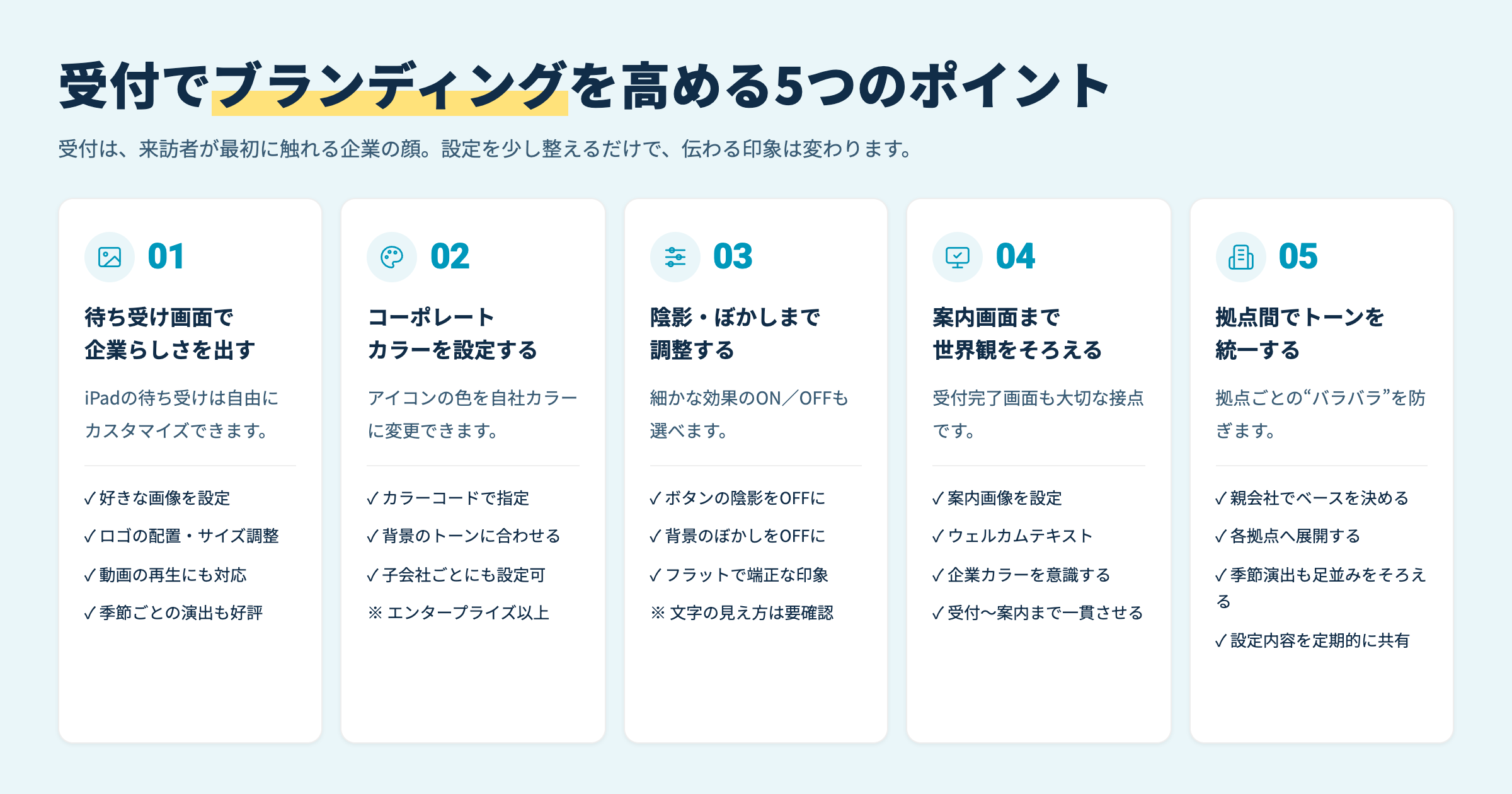
ここからは、受付を通じて企業らしさを伝えるための具体的な設定ポイントを5つご紹介します。
①待ち受け画面で企業らしさをアピールする
RECEPTIONISTでは、iPadの待ち受け画面を自由にカスタマイズできます。
- お好きな画像を設定できる
- 会社ロゴの配置やサイズを調整できる
- 動画の再生にも対応している(受付待ち時間の演出にも活用できる)
画像やロゴ、動画まで自由に設定できるため、企業の雰囲気やブランドイメージに合わせた演出が可能です。
オフィスのコーポレートサイトで使っているビジュアルや、採用ページのトーンに合わせた画像を使うだけでも、受付の印象はぐっと変わります。
また、待ち受け画面は、季節に合わせて変えるのもおすすめの活用方法です。
春には桜、10月であればハロウィン、12月ならクリスマスなど、季節ごとに見た目を変えるだけで、温かみや遊び心のある印象を与えることができます。
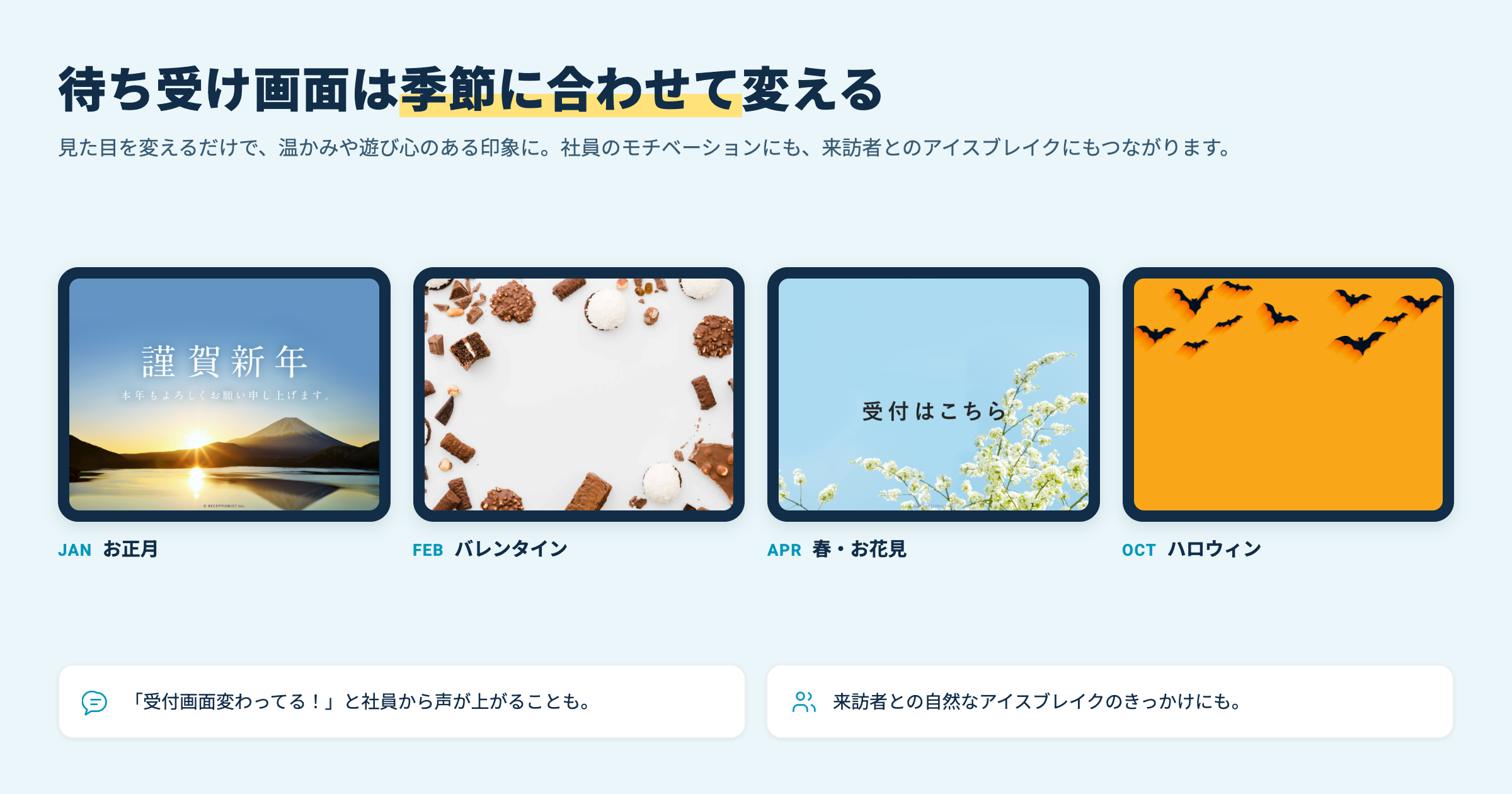
実際に、季節仕様の待ち受けに変更したところ、出社してきた社員から「受付画面変わってる!」「季節感あっていいですね」という声が上がった、という例もあります。
社員のモチベーションアップになるだけでなく、来訪者との自然なアイスブレイクのきっかけにもなります。
「今日は受付の画面が違いますね」という何気ない一言が、企業の温かさを伝える会話につながることもあります。
②コーポレートカラーで“らしさ”を出す(エンタープライズプラン以上)
待ち受け画面のカスタマイズに加えて、もうひとつ企業らしさを表現できるのが「コーポレートカラーの設定」です。
RECEPTIONISTアプリでは、初期状態でグラデーションカラーのアイコンが表示されていますが、これを自社のコーポレートカラーに変更することができます。
- 自社のイメージカラーを取り入れる
- 背景画像のトーンに合わせて色味を調整する
といった工夫によって、受付画面全体に統一感や世界観を持たせることができます。
設定は、iPadの待ち受け画面右上の歯車マークから管理者アカウントでログインし、「その他デザイン設定」内でカラーコードを指定するだけです。
ホールディングス機能を利用している場合は、親会社・各子会社ごとに設定できます。
③ボタンの陰影・背景のぼかしまで調整する
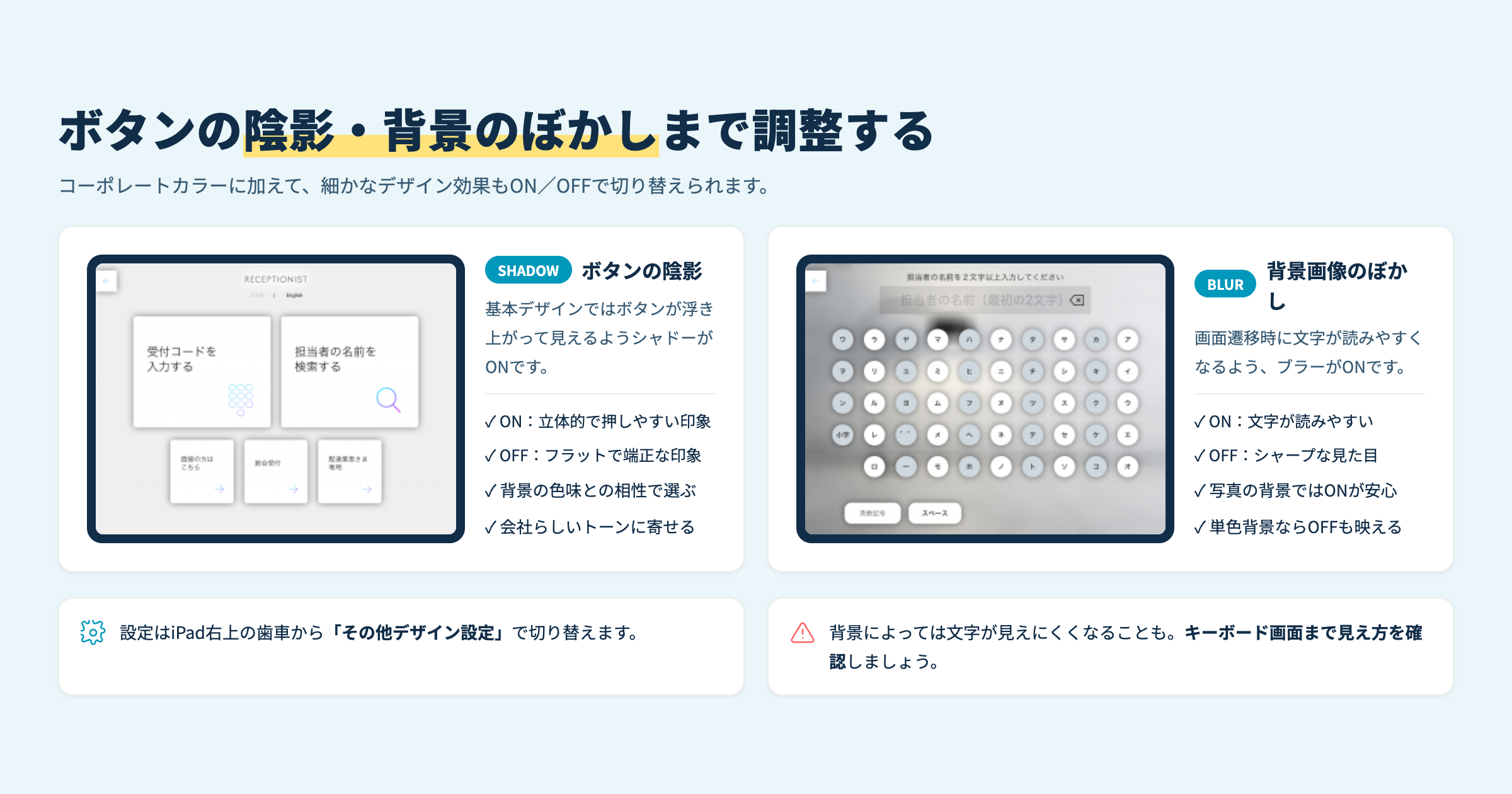
コーポレートカラーの設定に加えて、次のような細かいデザイン調整もできます。
- ボタンの陰影(シャドー):基本デザインではボタンが浮き上がって見えるようにシャドー効果がONになっていますが、OFFにするとよりフラットな印象になります。
- 背景画像のぼかし(ブラー):待ち受け画面から他の画面に遷移した際、文字が見やすくなるようブラー効果がONになっていますが、こちらもOFFにしてよりシャープな見た目にすることができます。
いずれも設定はコーポレートカラーと同じ「その他デザイン設定」から行えます。
ただし、背景画像や背景色によっては、シャドーやブラーをOFFにすると文字が見えにくくなる場合があるため、設定後は実際にキーボード画面なども含めて見え方を確認しておくと安心です。
④案内画面まで含めて“らしさ”を統一する
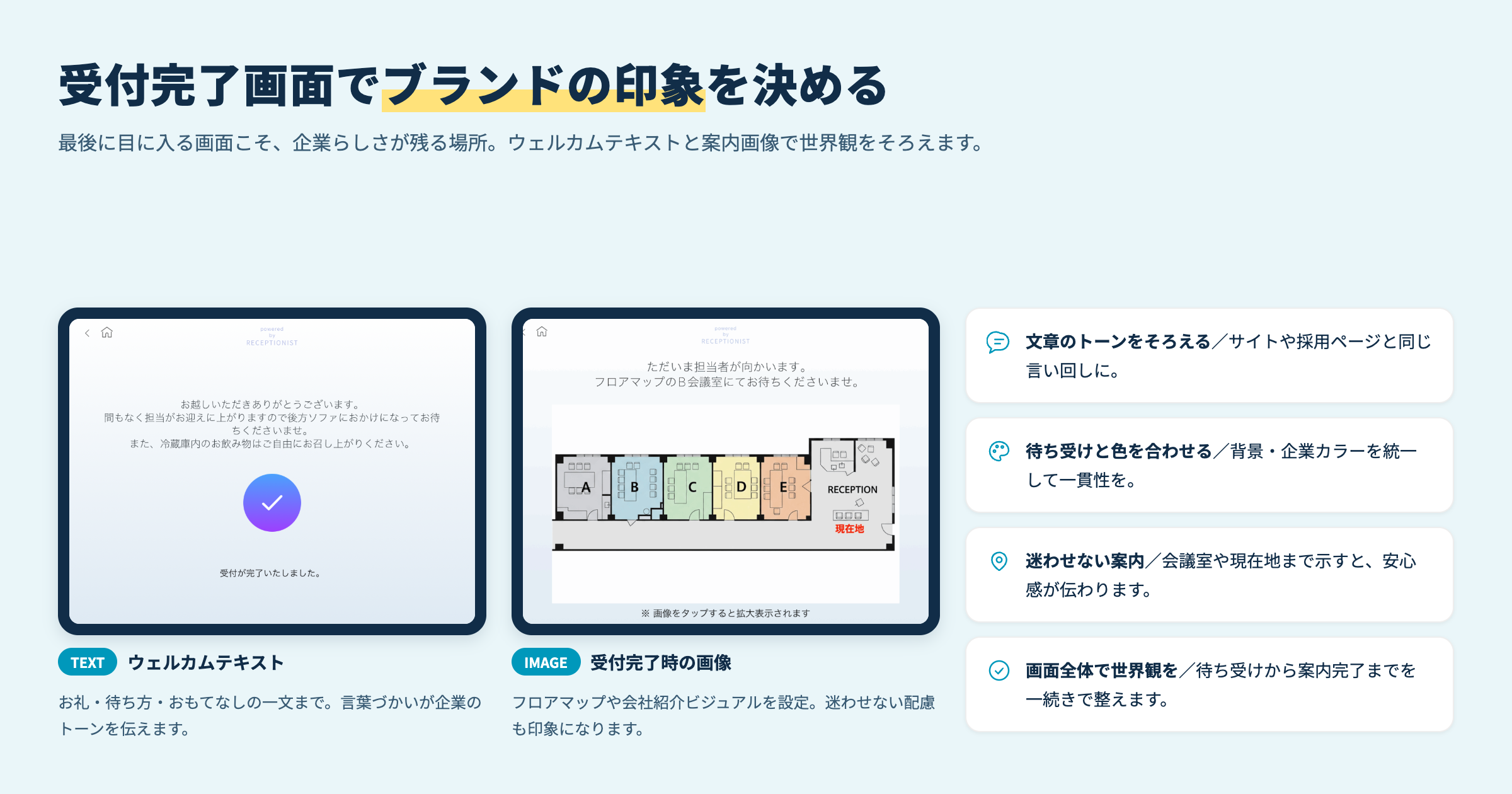
ここまでは主に待ち受け画面まわりのカスタマイズでしたが、受付完了画面に表示する画像やメッセージ(ウェルカムテキスト)も、企業らしさを伝える重要な接点です。
会社紹介のビジュアルや、企業カラーを意識した案内画像を設定しておけば、受付から案内完了までの一連の流れに統一感を持たせることができます。
待ち受け画面だけを整えて満足せず、来訪者が実際に目にする画面全体を通して世界観をそろえていくと、より一貫した印象を残すことができます。
⑤複数拠点があるなら、ブランドイメージの統一も意識したい
拠点が複数ある企業の場合、拠点ごとに受付画面の担当者が異なることも多く、気づけば本社と支社でデザインの雰囲気がバラバラになっている、というケースも見られます。
ホールディングス機能を利用している場合、コーポレートカラーなどの設定は親会社・各子会社ごとに設定できるため、グループ全体でトーンを揃えたい場合は、まず親会社側でベースとなるデザインを決めてから、各拠点に展開する流れがスムーズです。
季節ごとの演出についても、本社だけが凝ったデザインになっていて支社は初期設定のまま、という状態はもったいないポイントです。
定期的に「他の拠点ではどんな設定にしているか」を共有し合う機会を作ると、グループ全体で統一感のあるブランド体験を提供しやすくなります。
設定を見直す際のチェックポイント
ブランディングを意識して受付を見直す際は、以下のポイントを確認してみてください。
- 待ち受け画面が、初期設定のデフォルト画像のままになっていないか
- 会社ロゴが、適切な位置・サイズで表示されているか
- コーポレートカラーが、コーポレートサイトや名刺など他の媒体と統一されているか
- ボタンの陰影・背景のぼかしのON/OFFが、見やすさを損なっていないか
- 受付完了画面の案内画像・メッセージまで含めて、世界観が統一されているか
- 複数拠点がある場合、拠点間でデザインのトーンがバラついていないか
小さな工夫の積み重ねがブランドイメージをつくる
RECEPTIONISTは単なる受付ツールではなく、企業の第一印象を形づくる大切な接点のひとつです。
ちょっとしたデザインの変化や色使いによって、企業の雰囲気や大切にしている価値観を、来訪者へ自然に伝えることができます。
- 待ち受け画面に会社らしい画像・ロゴ・動画を設定する
- 季節ごとに演出を変えて、遊び心や温かみを出す
- コーポレートカラーで画面全体に統一感を持たせる
- ボタンの陰影・背景のぼかしまで、細部のデザインにもこだわる
すべてを一気に整える必要はありません。
まずは待ち受け画面の見直しから、少しずつ「うちの会社らしさ」を受付に取り入れてみてはいかがでしょうか。