
「RECEPTIONIST、思ったよりできることが多いんですね」
導入から時間が経った企業の担当者様と話していると、こんな声をよくいただきます。
日々の受付対応に使う中で、最初に設定した機能だけで運用が固まってしまい、後から追加された機能や、実はずっとあった便利な機能に気づいていない、というケースは少なくありません。
今回は、導入企業の間で特に”知られていない”あるいは”使われていない”傾向がある機能をランキング形式でご紹介します。
「うちでも使えそう」と思うものがあれば、ぜひこの機会に試してみてください。
第5位:カスタム設定
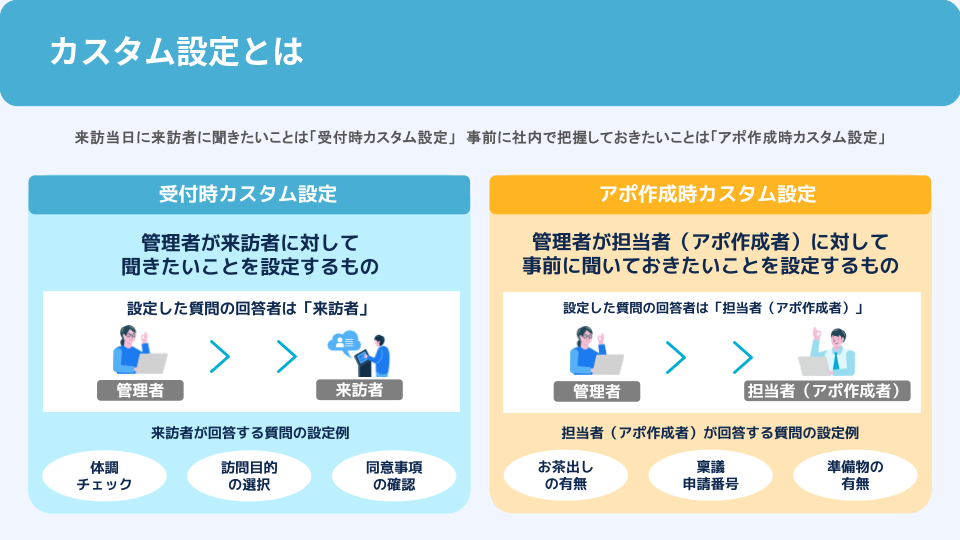
来訪者設定の「受付時カスタム設定」「アポ作成時カスタム設定」を使うと、基本の入力項目(社名・氏名・来訪人数など)に加えて、自社独自の入力項目を最大20個まで追加できます。
入力タイプも「文字入力」「数値入力」「はい/いいえ」「ドロップダウン」から選べるため、来訪シーンに合わせた柔軟な運用が可能です。
例えば、来訪時のカスタム設定では「はい/いいえ」で健康チェックシートへの回答を求め、「いいえ」の場合は受付自体をブロックするといった使い方や、複数名での来訪時にお連れ様の会社名・氏名だけを追加で入力してもらう、といった設定ができます。
アポ作成時のカスタム設定では「ICカードの貸与が必要か」など、来訪当日までに準備しておきたい情報をアポ登録の段階で確認しておくことも可能です。
いずれもエンタープライズプラン以上の機能で、項目の追加には多少の設定作業が必要なため「基本項目だけで運用している」「存在は知っているが手をつけられていない」という企業が多く見られます。
受付時に確認しておきたい情報が毎回口頭でのやり取りになっている場合は、この機能で仕組み化できないか検討してみる価値があります。
第4位:無料で使える調整アポ
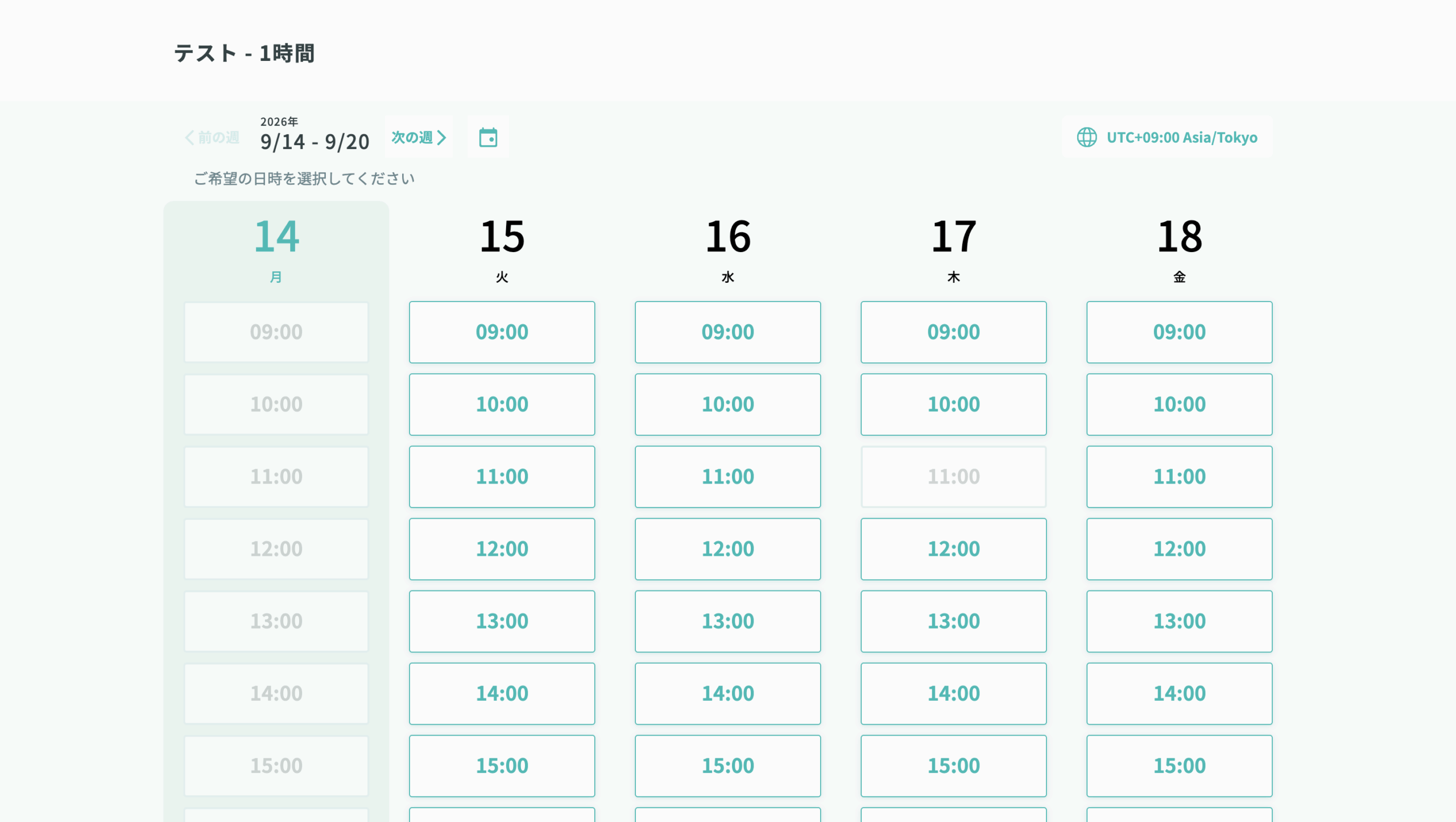
RECEPTIONISTの受付システムをご利用中であれば、日程調整ツール「調整アポ」を追加費用なしで利用できることをご存知でしょうか。
受付システム利用企業は、個人の予約ページを作成できる無料プランを、そのまま使うことができます。
使い方はとてもシンプルです。
あなたの空いている日時が自動抽出された「予約ページ」のURLを、コピー&ペーストで相手に送るだけ。
相手がリンクをクリックして都合の良い日時を選べば、自分のカレンダーに自動で予定が反映されます。
候補日を何往復もメールでやり取りしたり、カレンダーを見ながら空き時間を手打ちしたりする作業が丸ごと不要になります。
オンライン会議の場合は、ZoomなどのWeb会議URLも自動で発行され、双方に共有される仕組みです。
さらに、来客対応がある場合には受付システムならではの連携が活きてきます。
日程調整が完了すると、来訪者にメールで受付用のQRコードが自動送信されるため、当日は受付での入力の手間もありません。
日程調整から当日の受付までがひとつのツールでつながるのは、受付システムを併用しているからこその強みです。
社内では「日程調整はAツール、来客対応はRECEPTIONIST」と別々のサービスを併用しているケースも珍しくありませんが、その場合は二重で費用や管理の手間がかかっている可能性があります。
「日程調整だけ別のツールを使っている」という場合は、既存の契約のままで乗り換えられないか、一度確認してみる価値があります。
第3位:受付完了画面の画像表示機能
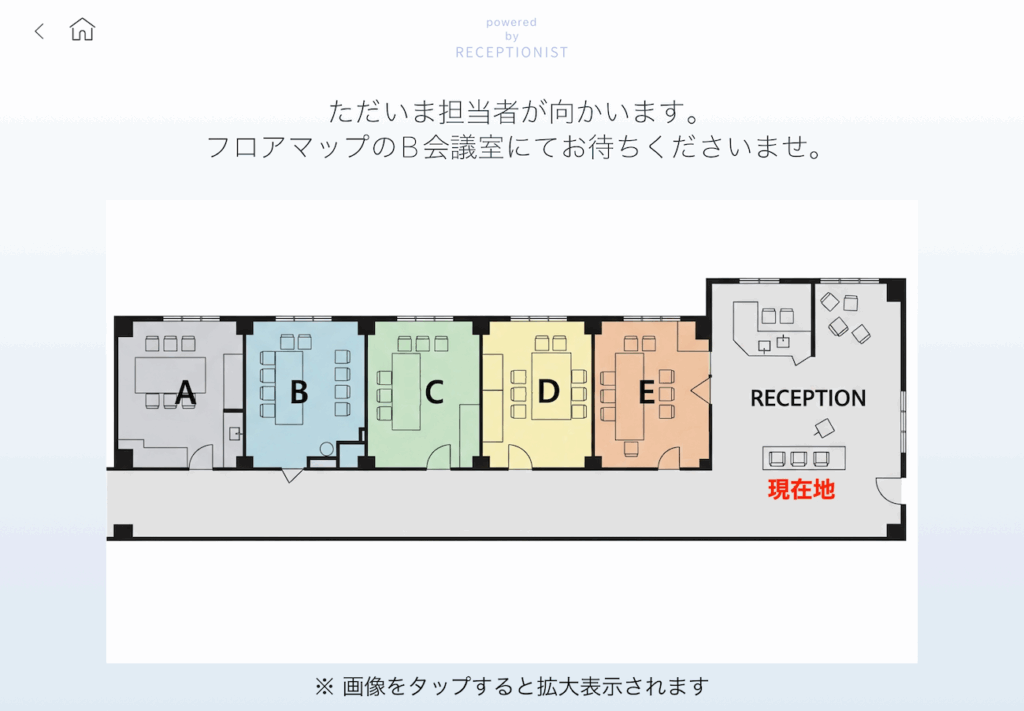
来訪者が受付を終えた後に表示される画面に、任意の画像を表示できる機能です。
会議室までの地図や、Wi-Fiのパスワード、注意事項などをここに表示している企業もありますが、意外と「デフォルトのウェルカムテキストのみのまま」という企業も多く見られます。
この機能のポイントは、受付コード・担当者検索・カスタムボタン・サブカスタムボタンといったすべての受付方法に対応しており、受付方法ごとに異なる画像を割り当てられることです。
例えば「来客用の受付ボタンでは会議室までの案内図」「業者用のボタンでは搬入経路の案内」といったように、来訪シーンに応じて出し分けることができます。
画像はJPEG・PNG形式で5MB未満であれば最大20件まで登録でき、来訪者が画面をタップすれば拡大表示も可能です。
また、受付完了時に自由なメッセージを表示できる「ウェルカムテキスト」機能と組み合わせれば、画像とテキストの両方で来訪者への案内を充実させることもできます。
初めて来社する方にとって、受付完了後の案内は迷わず目的地にたどり着くための重要な情報です。
ちょっとした一手間で来訪者の体験を大きく改善できるポイントなので、まだ活用できていない場合はぜひ検討してみてください。
第2位:ユーザー権限の付与
RECEPTIONISTのユーザー権限は「管理者」だけではなく、「経理担当者」「受付担当者」といった役割ごとの権限が用意されています。
それぞれ見られる画面や操作できる範囲が異なり、例えば経理担当者は料金プランや支払情報の閲覧・クレジットカード登録ができる一方、受付担当者は全社員分のアポイントメントや来訪者記録の閲覧・編集ができる、というように権限が細かく分かれています。
にもかかわらず「とりあえず管理者権限だけを一人に付与して、あとは全員が同じ権限のまま」という企業は少なくありません。
これでは、経理担当者が支払い状況を確認したいだけなのに管理者権限を付与する必要が出てきたり、逆に管理者が退職・異動すると誰も設定を変更できなくなったりするリスクにつながります。
また、エンタープライズプラン以上であれば管理者を【5名+iPad追加台数】まで登録できます。
1人に権限が集中している状態を避けるためにも、この機会に管理者を複数人登録しておくことをおすすめします。
第1位:受付リアクション機能(エンタープライズプラン以上/Slack・Teams連携時のみ)
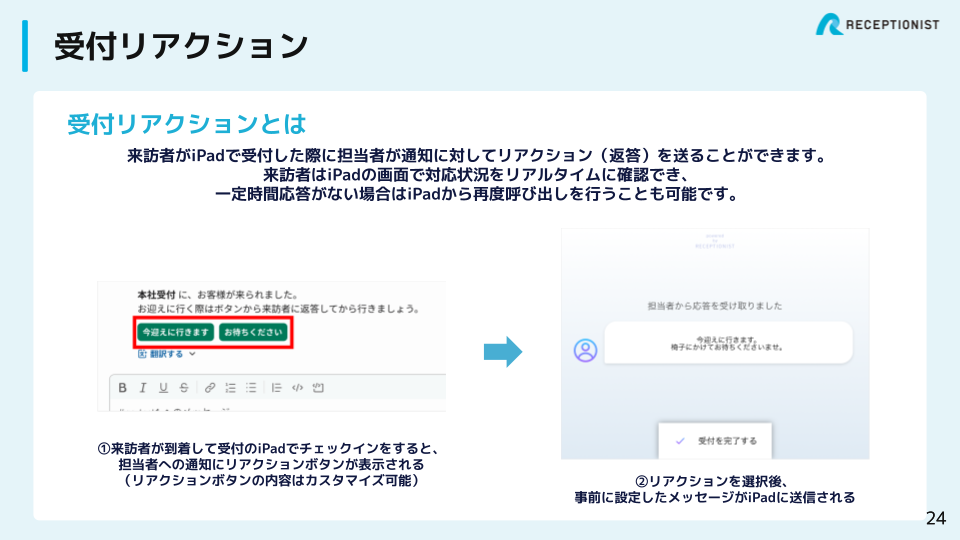
堂々の第1位は、来訪者がiPadで受付した際に、担当者がSlackやMicrosoft Teamsの通知に対してリアクション(返答)を送れる機能です。
なお、本機能はエンタープライズプラン以上で、かつチャットツールとしてSlackまたはMicrosoft Teamsと連携している場合にのみご利用いただけます。
その他のチャットツールやメール通知には対応していない点にご注意ください。
受付リアクション機能を使うと、来訪者が受付を済ませると、iPad画面には「担当者を呼び出しています」というアニメーションが表示されて待機状態になります。
担当者側は、Slackならチャンネルに届いた通知のボタンを、Teamsなら通知内の「対応する」から遷移した画面のボタンを押すだけでリアクションが完了し、来訪者のiPadにはあらかじめ設定したメッセージが届く仕組みです。
リアクションが送られてくるまでの有効時間は30秒〜300秒の間で設定でき、その間に担当者からの反応がない場合は、来訪者側の操作で「はい、再呼出しします」を選んで再通知をかけることもできます。
ボタンに表示するラベルや、リアクション後にiPadへ送るメッセージも自社に合わせて自由に設定できるため「向かっています」「少々お待ちください」など、来訪者を安心させる文言にカスタマイズすることも可能です。
「受付したのに、誰かが気づいてくれているのか分からず、来訪者を待たせて不安にさせてしまう」というのは、多くの受付現場が抱える悩みです。
この機能を使えば、来訪者は対応状況をリアルタイムに把握しながら安心して待つことができ、担当者側も対応漏れに気づきやすくなります。
対象プランかつSlack・Teamsをお使いの企業様でも、機能の存在自体を知らずに活用できていない企業も少なくないため、ぜひ一度設定をご確認ください。
なぜこうした機能が使われないのか
ランキングを見てお気づきの通り、上位に入っている機能はいずれも「導入時にはまだ必要性を感じなかったが、運用が進むにつれて価値が出てくる」機能です。
理由として、主に次の3つが考えられます。
- 導入直後は来訪パターンがシンプルで、細かい出し分けの必要性を感じにくい
- 機能が追加・アップデートされても、日常的に使っていないと気づきにくい
- 一度決めた設定を変えることに、心理的なハードルを感じてしまう
つまり、これらの機能は「知らなかった」というより「必要になったタイミングで思い出せなかった」ケースが多いということです。
まずは棚卸しを行ってみましょう
これらの機能をいきなりすべて使う必要はありません。
まずは、自社の来訪パターンや組織構成を振り返り「今困っていること」に近い機能から手をつけてみることをおすすめします。
- 来訪者が対応状況を不安に感じている → 受付リアクション機能(エンタープライズプラン以上)
- 権限管理が煩雑になっている、または属人化している → ユーザー権限の付与
- 来訪者に案内する情報がうまく伝わっていない → 受付完了画面の画像表示
- 日程調整に別のツール・工数がかかっている → 無料で使える調整アポ
- 導入時の設定のまま、確認したい情報を毎回口頭でやり取りしている → カスタム受付設定(エンタープライズプラン以上)
おわりに
導入から時間が経つほど、機能は増えていく一方で、日々の運用は最初に決めた設定のまま固定化しやすいものです。
今回ご紹介した機能はどれも、大きな契約変更をしなくても始められるものばかりです。
「うちでも使えそうだな」と思うものがあれば、ぜひ一つからでも試してみてください。