
来訪者がiPadで受付を完了したあと、担当者が迎えに来るまでの間、来訪者はどこで・何をして待てばいいかわからないことがあります。
受付完了画面に「受付が完了しました」というメッセージだけが表示されている場合、来訪者はその場で立ち尽くすしかありません。
RECEPTIONISTでは、受付完了画面に任意の画像を表示する「受付完了時設定」という機能があります。
フロアマップや待機場所の案内など、来訪者が次に取るべき行動を画像で伝えることで、担当者が迎えに来るまでの時間を来訪者が動けるよう設計できます。
本記事では、受付完了時画像設定の基本から活用アイデアまでご紹介します。
受付完了時設定でできること
受付完了時設定とは、来訪者がiPadで受付を完了した際に表示される画面に、任意の画像を追加できる機能です。
画像はJPEGまたはPNG形式、5MB未満のファイルに対応しており、最大20件まで登録できます。
登録した画像には管理名をつけて管理でき、変更が必要な場合は管理画面の「編集」から差し替えが可能です。
設定できる受付方法は以下の通りです。
- 受付コードで受付
- 担当者検索から受付
- カスタムボタンで受付
- サブカスタムボタンで受付
全ての受付方法で画像表示が使えるため、来訪者の種別を問わず幅広く活用できます。
来訪者側の操作としては、受付完了後の画面に設定した画像が表示され、タップすると拡大表示されます。
細かい地図や案内図も見やすく確認できるため、来訪者が自分のペースで情報を確認できます。
こちらを設定することで、受付完了後に来訪者が「次にどこへ行けばいいかわからない」という状況をなくすことができ、担当者が迎えに来るまでの待機時間を、来訪者が行動できる時間へと変えられます。
受付完了時画像設定の活用アイデア7選
受付完了画面は、来訪者が担当者を待つあいだに目にする画面です。
ここに適切な画像を表示するだけで、来訪者が迷わず次の行動に移れるようになります。
どんな場面で活用できるのか、具体的なアイデアを7つご紹介します。
①フロアマップ・待機場所の案内
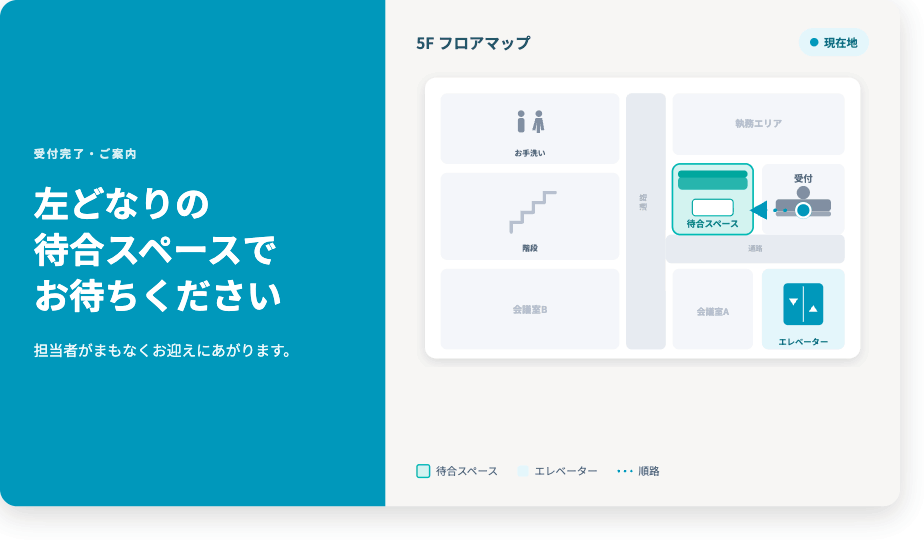
受付後に「どこで待てばいいか」が一番迷いやすいポイントです。
応接室や待合スペースへの経路をフロアマップで表示することで、担当者が迎えに来る前に来訪者が自分で移動できます。
特に以下のような情報を画像に含めると効果的です。
- エレベーターの場所・乗り降りする階
- 待合スペースへの経路(矢印付き)
- 「〇階でお待ちください」などの一言メッセージ
「受付を済ませたらどこへ行けばいいか」を視覚的に伝えることで、来訪者が立ち尽くす時間をなくせます。
②荷物・配達物の置き場所案内
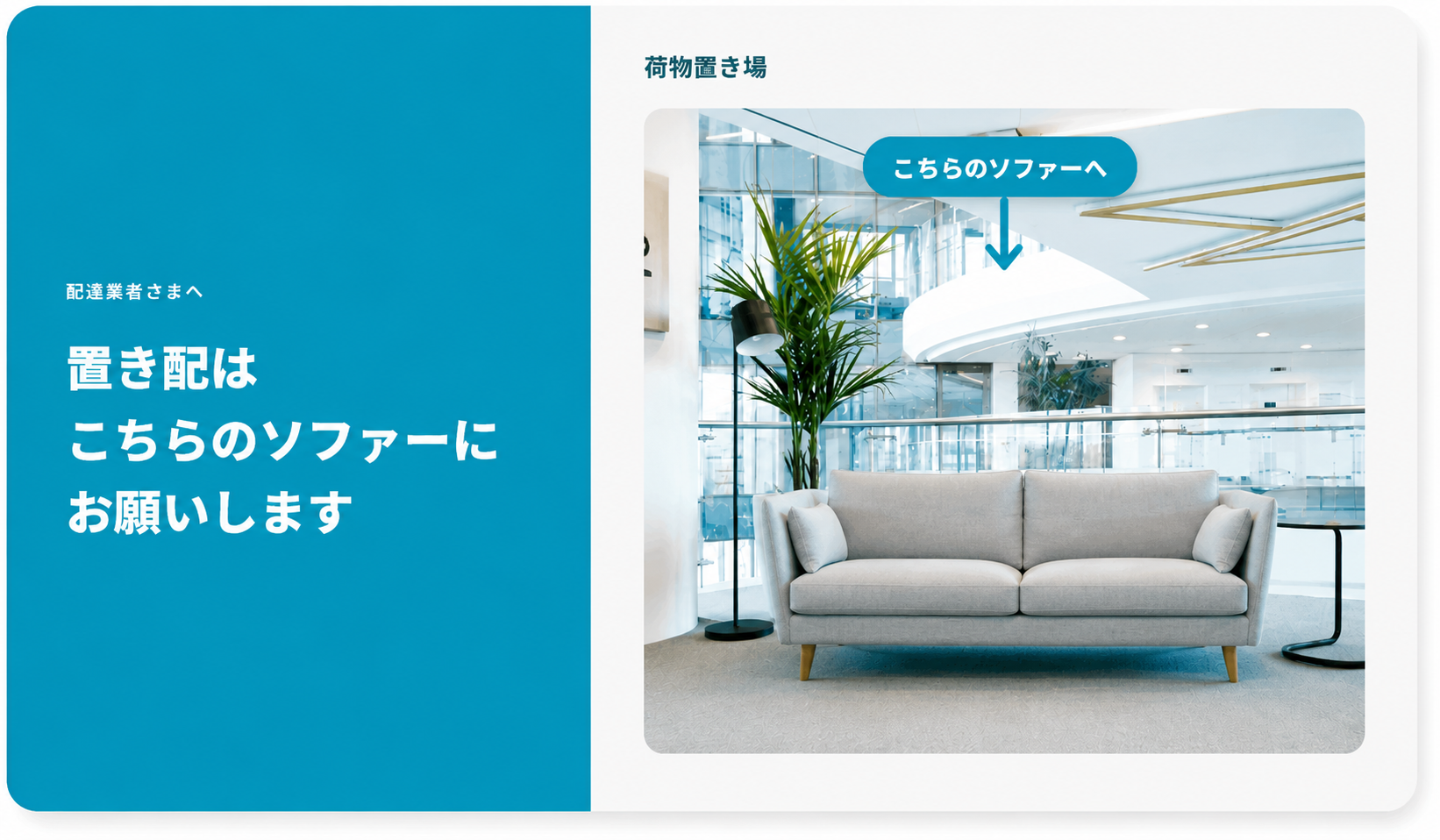
配達業者向けの案内にも活用できます。
RECEPTIONISTでは担当者への通知機能があるため、受け取りが必要な荷物は通常通り担当者に通知を飛ばす運用が一般的です。
一方、置き配でよい荷物については、受付完了画面に荷物置き場の写真や場所を示す画像を表示しておくことで、担当者が対応しなくても業者が自律的に対応できます。
画像に含めると伝わりやすい情報の例:
- 荷物置き場の写真(実際の棚や場所)
- 「この棚に置いてください」などの指示テキスト
- 扉の開け方や場所を示す矢印
通知対応と画像案内を組み合わせることで、荷物の種類に応じた柔軟な運用が実現できます。
③面接・選考候補者への控え室案内
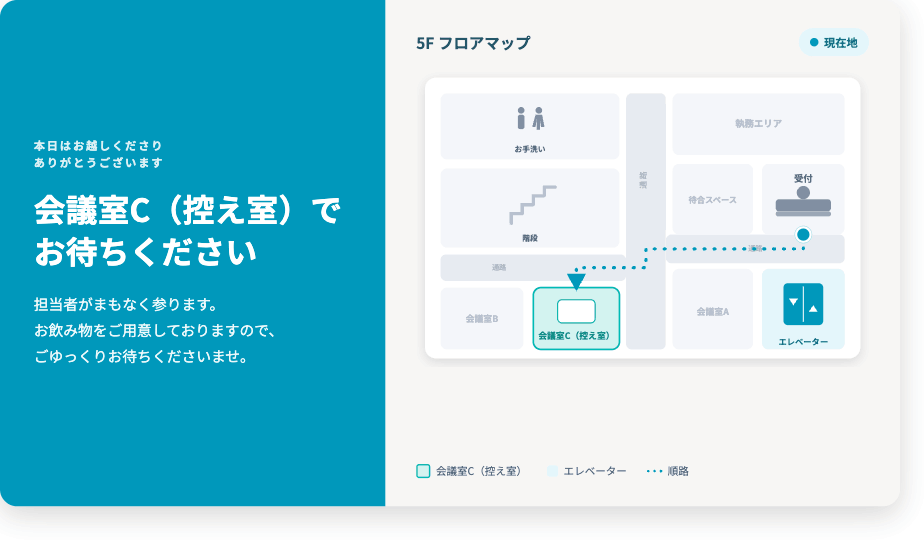
採用面接に来た候補者向けに、控え室の場所や「こちらでお待ちください」といった案内画像を設定しておきましょう。
緊張している候補者が受付後に迷ってしまうと、それだけで選考体験の印象が下がりかねません。
候補者が安心できる案内のポイント:
- 控え室への経路図
- 「担当者がまもなく参ります」などの安心メッセージ
- 飲み物の有無や過ごし方のひと言
こうした細かい配慮が、候補者体験(CX)の向上に直結します。
④商談・来客向けのウェルカム画像
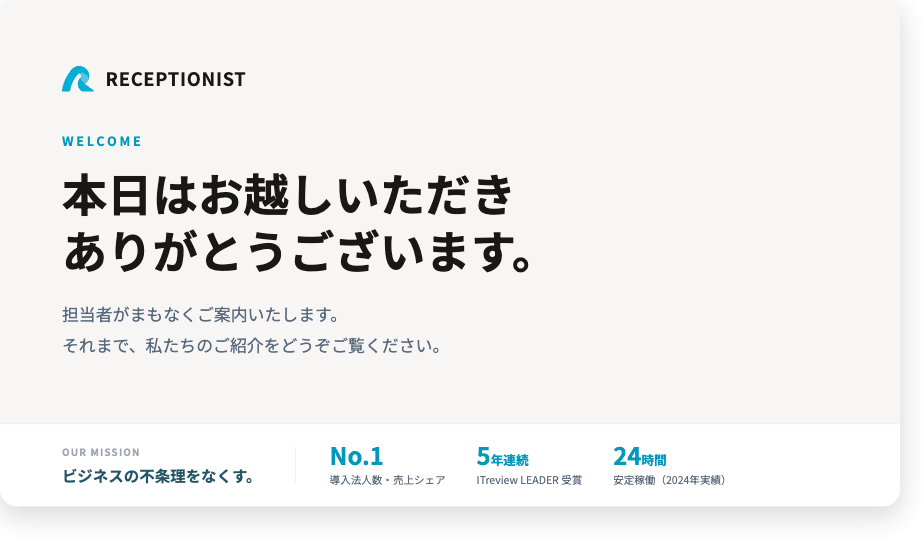
「ようこそ」のメッセージや会社のロゴ・ビジョンを載せた画像を表示することで、待機時間を会社のブランドや雰囲気を伝える時間に変えられます。
活用例:
- 自社のサービス紹介や導入実績をさりげなく紹介
- 「本日はお越しいただきありがとうございます」などのウェルカムメッセージ
- オフィスのコンセプトやカルチャーを伝えるビジュアル
商談前に来訪者が会社への理解を深めてくれることで、その後の会話がスムーズになることもあります。
⑤イベント・セミナー参加者への会場案内
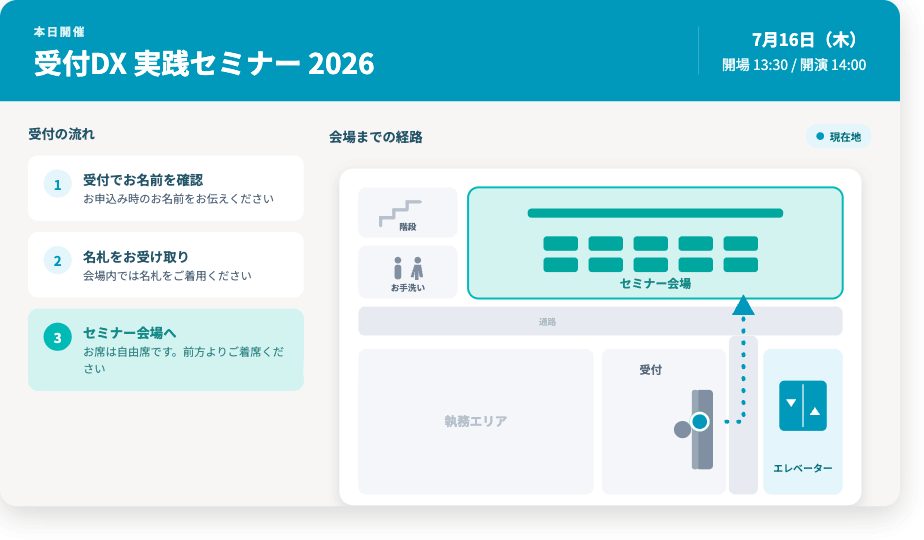
セミナーや説明会など、複数人が来訪するイベント時に特に効果を発揮します。
スタッフが一人ひとりに個別対応しなくても、画像一枚で参加者を誘導できます。
画像に盛り込むと便利な情報:
- 会場フロアへの経路
- 受付の流れ・着席ルール
- イベント名・開催日時(「正しい場所にいる」安心感につながる)
来訪者が多い日でもオペレーションをスムーズに保てます。
⑥お手洗いの場所案内
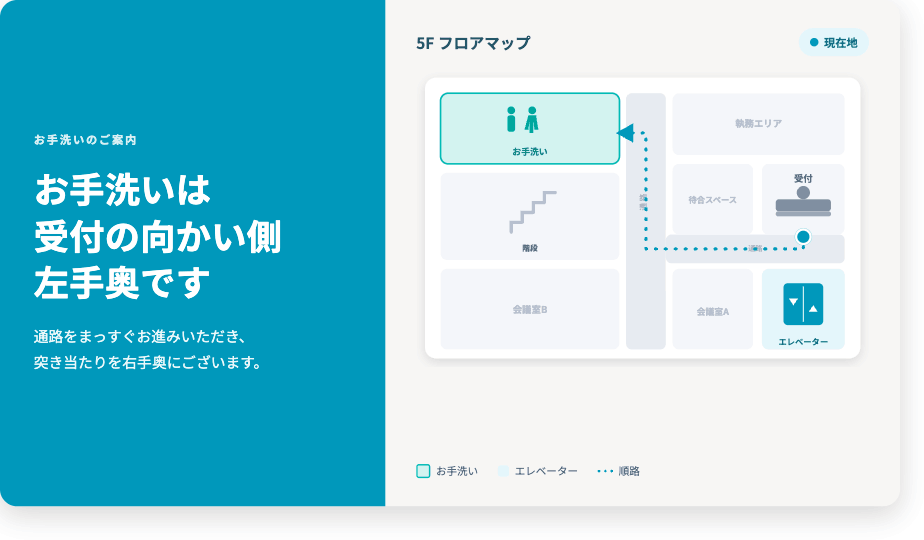
待機中に気になるけど、担当者に聞きづらいのがお手洗いの場所です。
フロア図にトイレの位置をわかりやすくマークした画像を設定しておくだけで、来訪者が気兼ねなく確認できます。
おすすめの見せ方:
- フロアマップにトイレの位置をアイコンでマーク
- 「エレベーターを降りて右手です」など一言添える
- ①のフロアマップと兼用してまとめて案内する
小さな配慮が、来訪者の印象をよくする一歩になります。
⑦感染症対策・入館ルールの案内
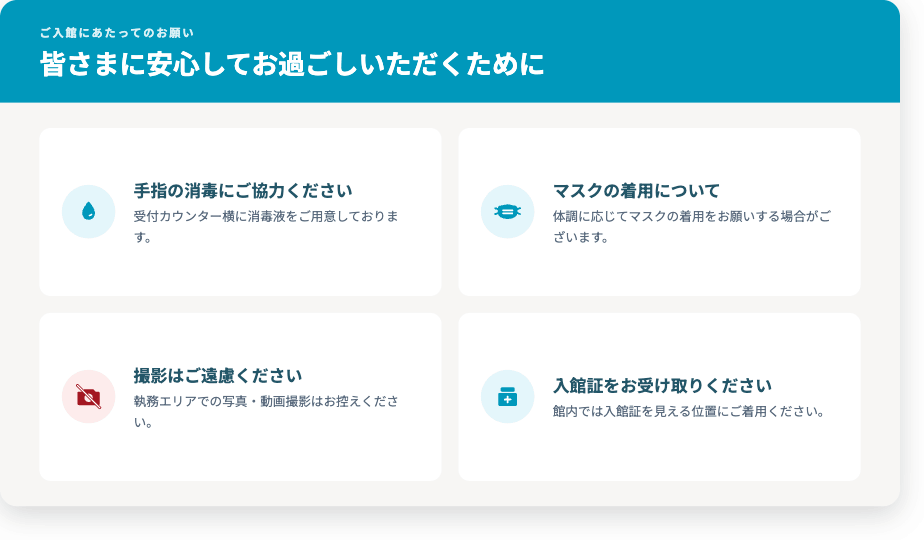
マスク着用や手指消毒、体温確認など、入館時に守ってほしいルールを画像で表示しておくと、口頭説明の手間を省けます。
受付完了のタイミングで案内することで、来訪者が自然にルールを確認・実行できる流れをつくれます。
画像で伝えると効果的なルールの例:
- 手指消毒の場所・お願い
- マスク着用に関するご案内
- 撮影禁止エリアや持ち込み禁止物など社内ルール
来訪者だけでなく、社員への啓発にも間接的に役立ちます。
受付完了時画像設定のポイント3選
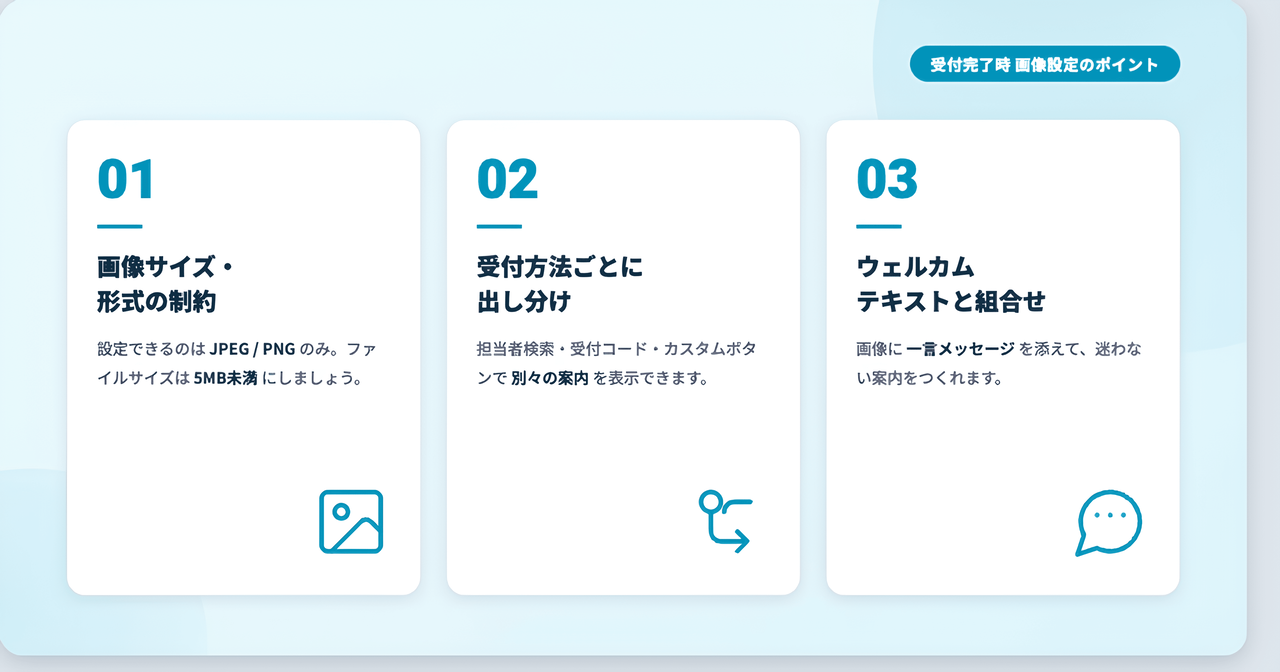
①画像サイズや形式の制約について
設定できる画像はJPEGまたはPNG形式のみで、ファイルサイズは5MB未満である必要があります。
それ以外の形式やサイズのファイルはエラーになり保存できないため、画像を準備する段階で形式とサイズを確認しておきましょう。
また、画像を新規追加・変更した場合、初回のiPad表示時に読み込みに時間がかかることがあります。
設定後は必ず実機で表示を確認しておくと、来訪者が使う前に問題を発見できます。
②受付方法ごとに異なる画像を追加できる
受付完了時の画像は、受付方法ごとに異なる画像を設定できます。
担当者検索・受付コード・カスタムボタンそれぞれに別の画像を紐づけられるため、来訪者の目的に応じた案内を出し分けることが可能です。
たとえば「商談来訪者には応接室への案内図を」「配達業者には荷物の置き場所の写真を」「面接に来た候補者には控え室への誘導画像を表示する」といった設計ができます。
全員に同じ画像を見せるのではなく、来訪者の種別に合わせた案内を届けられる点が、この機能の大きな強みです。
③ウェルカムテキストとの組み合わせでさらに活用
RECEPTIONISTには、受付完了時に自由なメッセージを表示できる「ウェルカムテキスト」機能もあります(エンタープライズプラン以上)。
画像だけでは伝えにくい補足情報や、来訪者への一言メッセージをテキストで添えることができます。
たとえば、フロアマップの画像を表示しながら「3階のエレベーターを降りて右手にお進みください」というテキストを組み合わせれば、視覚と言葉の両方で来訪者を案内できます。
画像とテキストを組み合わせることで、来訪者が迷わず行動できる受付完了画面を設計できます。
まとめ
受付完了画面は、来訪者が担当者を待つあいだに目にする画面です。
ここに適切な画像を置くだけで、来訪者が迷わず次の行動に移れるようになります。
設定自体はシンプルで、画像を1枚用意してアップロードするだけです。
まずは来訪者が「受付後に困っていること」を思い浮かべながら、どんな画像を置けば解決できるかを考えていきましょう。