
この機能は iPadアプリのVer1.38.0以降 でご利用いただけます。

iPadアプリの受付完了時に、任意の画像を表示することが可能となっております。
本記事では画像表示の設定方法をご案内します。
また、受付完了時に自由にメッセージを表示できるウェルカムテキスト機能と組み合わせることで、来訪者様にご案内する表現を広げることができます。
前提
1. 受付完了時の画像を設定可能な受付方法
以下の全ての受付方法で設定が可能です。
2. 画像の読み込み速度について
iPad上に画像データをキャッシュするので、画像を新規追加したり、画像を変更後の初回表示時は、画像表示に少々時間かかる場合がございます。
一度でも初回表示した後はiPad上のキャッシュから表示されるためスムーズに表示ができます。
3. 指定可能な画像
- 画像ファイルはJPEGまたはPNG形式である必要があります 。
- 画像ファイルのサイズは5MB未満である必要があります。
設定方法
受付完了時の画像表示機能の設定は、管理画面の「来訪者設定」および「受付アプリ設定」で行います。
来訪者設定
1.
左メニュー「来訪者設定」>「受付完了時設定」タブをクリックします。
「画像を追加」をクリックするとファイル選択画面が起動するのでファイルを指定します。
対応ファイルは5MB未満 および JPEG/PNG のファイルのみです。それ以外の形式の場合、エラーが表示され保存できません

2.
ファイルが正常に読み込まれると設定が完了します

3.
登録した画像を変更する場合、「編集」>「画像を変更」から画像を変更して「変更を保存」します。

受付アプリ設定
1.
左メニュー「受付アプリ設定」をクリックします

2.
受付完了時の画像表示を適用したい、受付方法の設定「・・・」をクリックします。
以下全てで設定が可能です
- 担当者検索ボタン
- 受付コード入力
- カスタムボタン

3.
各ボタン設定下部に「受付完了時画像」項目があります。選択肢から設定し、「変更を保存」をクリックします(受付方法ごとに異なる画像を指定することが可能です)
Tips

4.
「受付アプリ設定」の変更内容を反映させるために、iPadアプリの画面更新をしてください。

操作方法
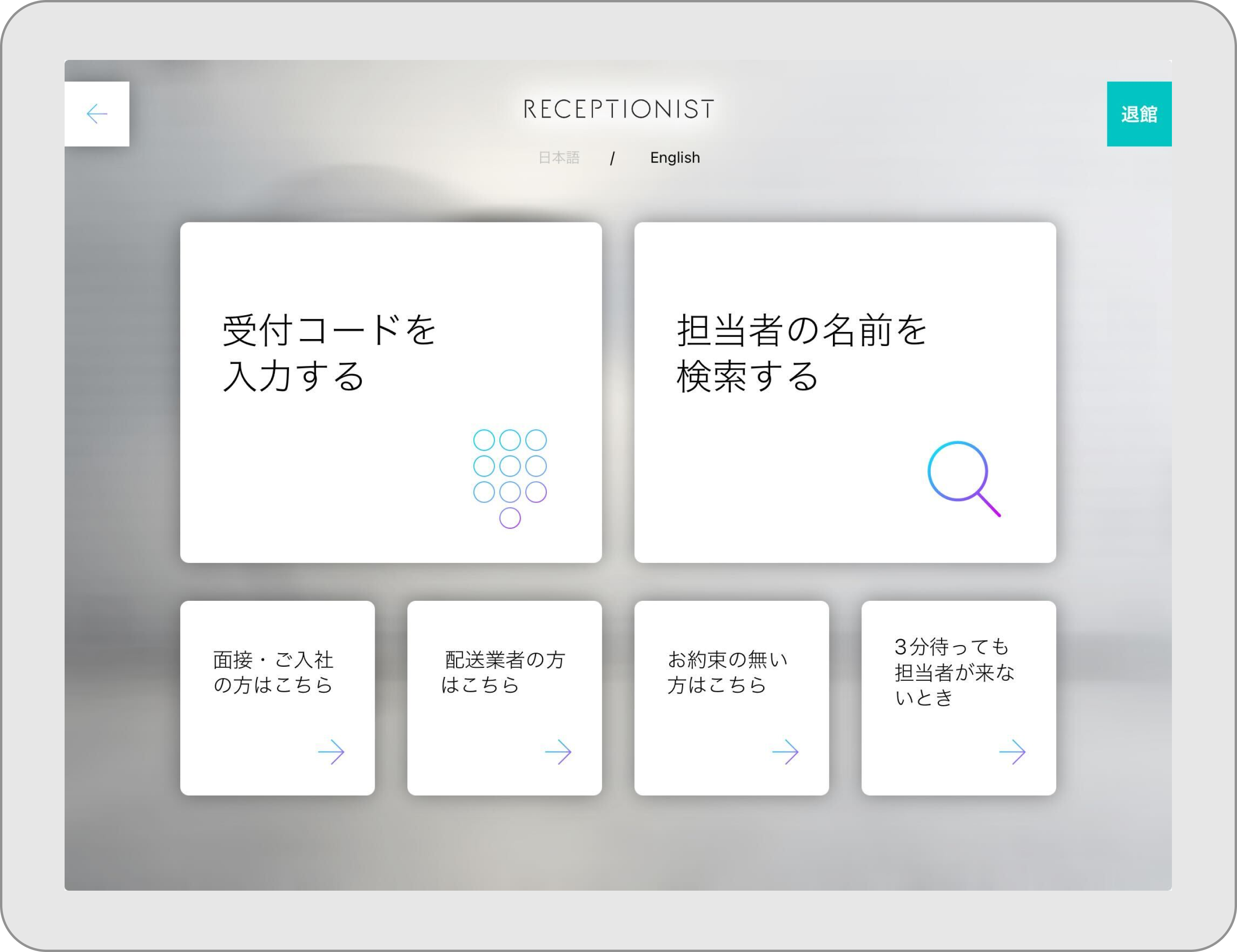
1.
iPadでゲストに受付してもらいます
2.
受付完了画面に、設定した画像が表示します
3.
画像をタップすると拡大表示します。右上の×をタップすると、元の受付完了画面に戻ります。「受付を完了する」をタップすると、Top画面に遷移します。
Tips

以上が「受付完了時の画像を表示する」設定のご利用の流れです。
ぜひご活用くださいませ。