
iPadで受付操作をした際に「[F99999]」が表示される場合、エラー画面下部の「管理者へのメッセージ」で原因の種類を判別できます。まずはメッセージをご確認のうえ、下記の該当箇所の対処をお試しください。
エラー画面の見方
エラー画面は次の2つの部分で構成されています。
- 上部(来訪者様向け):「ただいま一時的にご利用できなくなっております。…」― どの原因でも同じ文言です。
- 下部(管理者向け):「管理者へのメッセージ:」に続けて、確認していただきたい内容が表示されます。通信の問題の場合は、その下に「===」と「URLError:(数字)」も表示されます。
URLErrorの数字は、お問い合わせの際に原因を特定する手がかりになります。エラー画面を閉じる前に、スクリーンショットを撮影するか数字を控えておいてください。
※管理者へのメッセージは、iPad本体の言語設定に従って日本語または英語で表示されます。
管理者へのメッセージ別 早見表
| 管理者へのメッセージ | 考えられる原因 | 確認する項目 |
|---|---|---|
| Wi-Fi接続をご確認ください。 | iPadがインターネットにつながっていない・通信が途切れた | ① |
| 通信環境またはサーバー状態をご確認ください。 | 一定時間内に応答が届かなかった(タイムアウト) | ② |
| ネットワーク設定(DNS/プロキシ)をご確認ください。 | 接続先サーバーが見つからない・接続できない | ③ |
| 端末の日時設定・ネットワーク機器をご確認ください。 | 安全な通信(SSL/TLS)を確立できない | ④ |
| サーバーエラーが発生しています。時間をおいて再度お試しください。 | RECEPTIONISTのサーバー側でエラーが発生 | ⑤ |
| サーバーからの応答を解釈できませんでした。 | サーバーから想定外の応答が届いた | ⑥ |
| ヘルプセンターでエラーコードごとの対応方法をご確認ください。 | 上記に当てはまらない通信エラー | ⑦ |
| ログインしなおしてください | 管理者アカウントの変更・連携解除 | ネットワーク以外の原因 |
メッセージ別の原因と対処方法
①「Wi-Fi接続をご確認ください。」
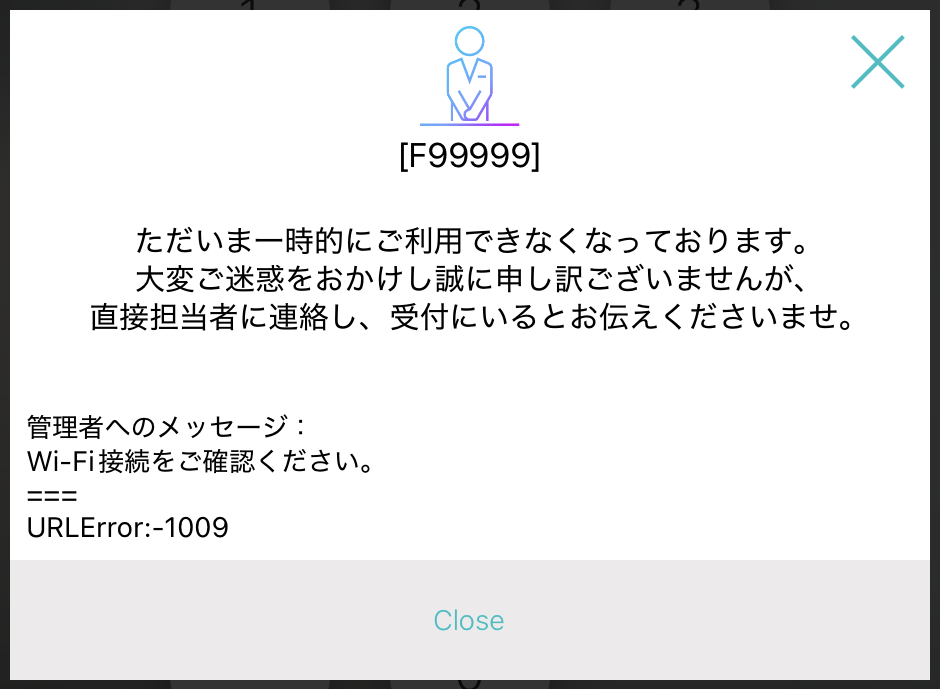
iPadがインターネットに接続されていないか、通信中に接続が途切れています。
- iPadの「設定」>「Wi-Fi」で、Wi-Fiがオンになっており、受付用のネットワークに接続されているか確認してください。
- iPadでブラウザ(Safari等)を開き、Webページが表示できるか確認してください。表示できない場合は、社内のネットワーク担当者様に回線状況をご確認ください。
- Wi-Fiルーターから遠い場所や、電波が弱い場所に設置していないか確認してください。
- 改善しない場合は「共通の対処方法」をお試しください。
②「通信環境またはサーバー状態をご確認ください。」
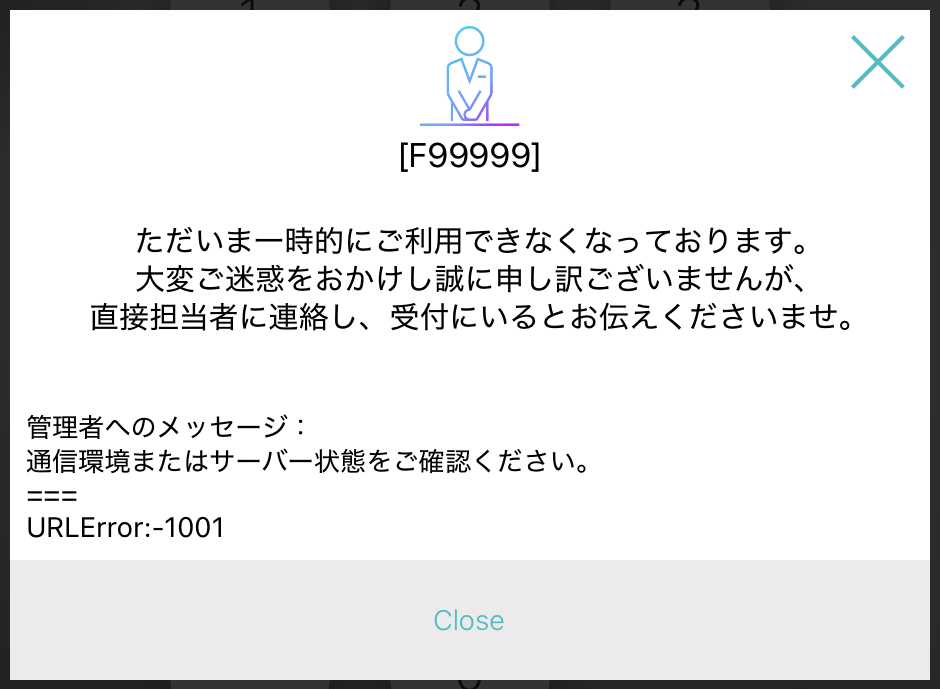
通信が一定時間内に完了せず、タイムアウトしました。回線が遅い・不安定な場合と、サーバーから応答がない場合のどちらでも発生します。
- iPadでブラウザを開き、Webページの表示が極端に遅くないか確認してください。
- 同じネットワークを多数の端末が利用している時間帯など、回線が混雑していないか確認してください。
- 新着情報やX(旧Twitter)で、RECEPTIONISTの障害情報が出ていないか確認してください。
- 障害情報がない場合は「共通の対処方法」をお試しください。
③「ネットワーク設定(DNS/プロキシ)をご確認ください。」
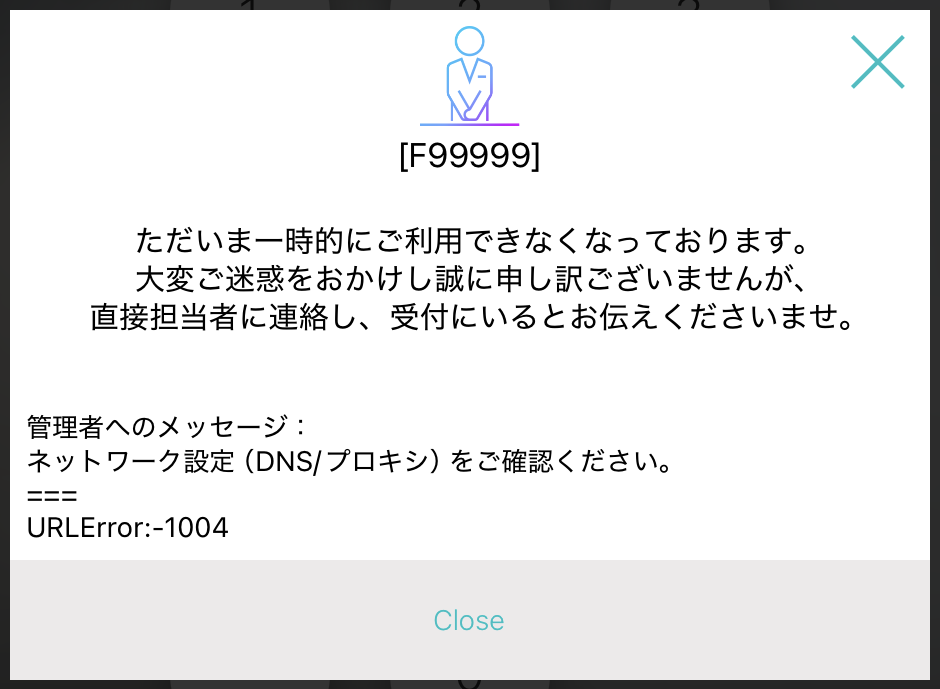
iPadからRECEPTIONISTのサーバーが見つからない、または接続できませんでした。社内ネットワークの設定や、ファイアウォール等による通信制限が主な原因です。
- iPadの「設定」>「Wi-Fi」>接続中のネットワーク名の右の「ⓘ」を開き、「DNSを構成」「プロキシを構成」が社内の指定どおりになっているか確認してください。
- 社内のネットワーク担当者様に、ファイアウォールやフィルタリングでRECEPTIONISTへの通信が制限されていないかご確認ください。最近ネットワーク構成を変更した場合は特にご注意ください。
- 切り分けとして、iPadを別のネットワーク(モバイルルーター等)に接続して動作を確認してください。別のネットワークで受付できる場合は、社内ネットワーク側の設定が原因です。
④「端末の日時設定・ネットワーク機器をご確認ください。」
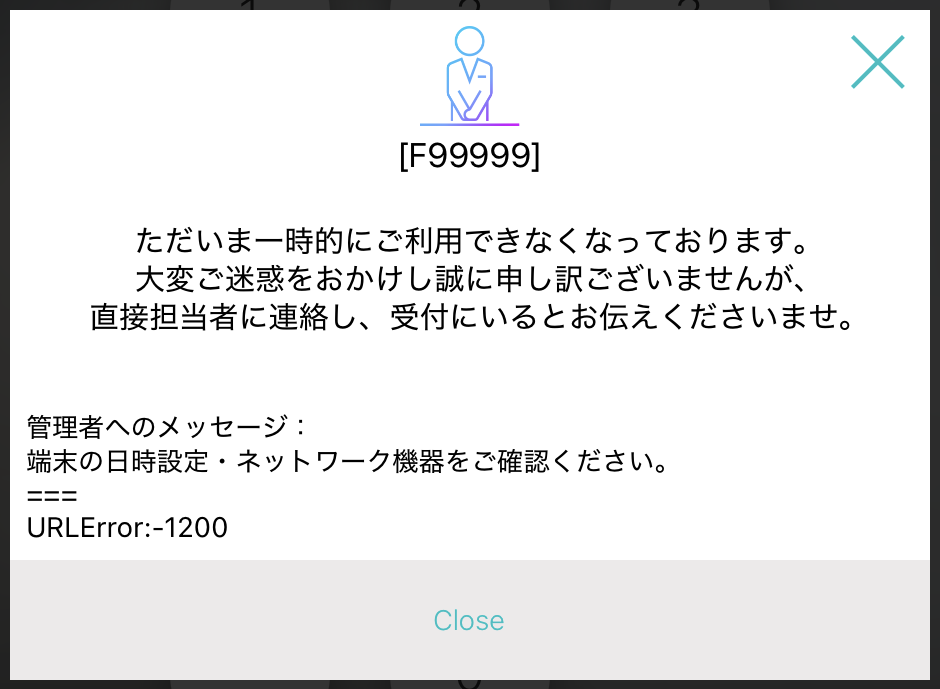
RECEPTIONISTのサーバーとの安全な通信(SSL/TLS)を確立できませんでした。iPadの日時のズレや、通信を中継するネットワーク機器が主な原因です。
- iPadの「設定」>「一般」>「日付と時刻」で、「自動設定」がオン、「時間帯」が東京になっているか確認してください。
- ゲスト用Wi-Fiなど、接続時にブラウザでのログインや同意が必要なネットワークではないか確認してください。iPadでブラウザを開き、ログイン画面が表示される場合は該当します。
- 社内のネットワーク担当者様に、プロキシやセキュリティ機器で通信内容の検査(SSL復号化)を行っていないかご確認ください。行っている場合は、RECEPTIONISTへの通信を検査対象外にしてください。
⑤「サーバーエラーが発生しています。時間をおいて再度お試しください。」
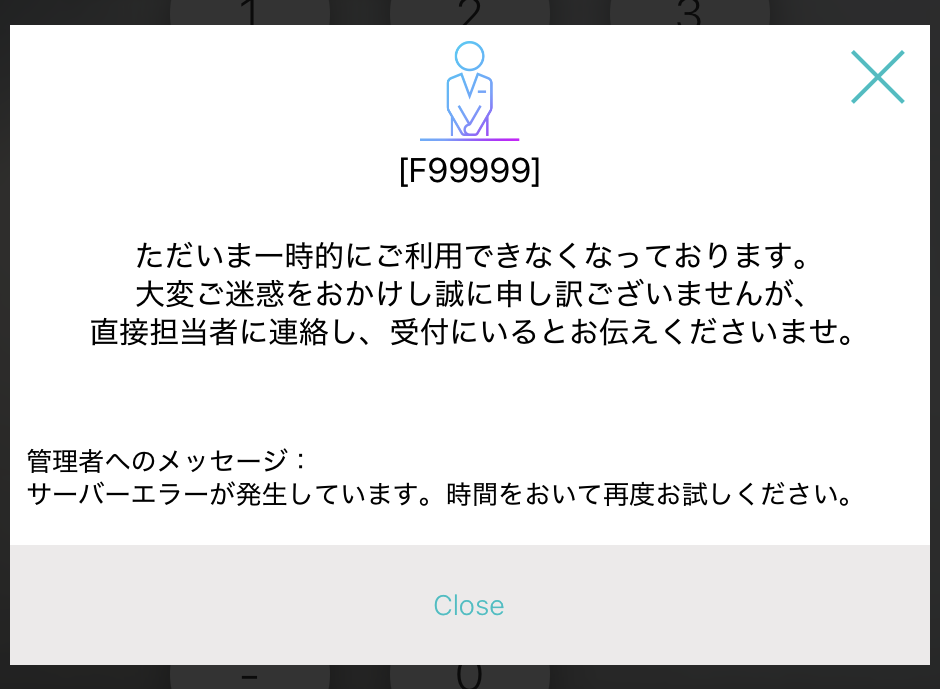
通信自体は成功していますが、サーバー側でエラーが発生しました。iPadやネットワークの設定を変更する必要はありません。
- 数分ほど時間をおいてから、再度受付操作をお試しください。
- 新着情報やX(旧Twitter)で障害情報をご確認ください。
- 繰り返し発生する場合は、発生日時を添えてお問い合わせください。
⑥「サーバーからの応答を解釈できませんでした。」
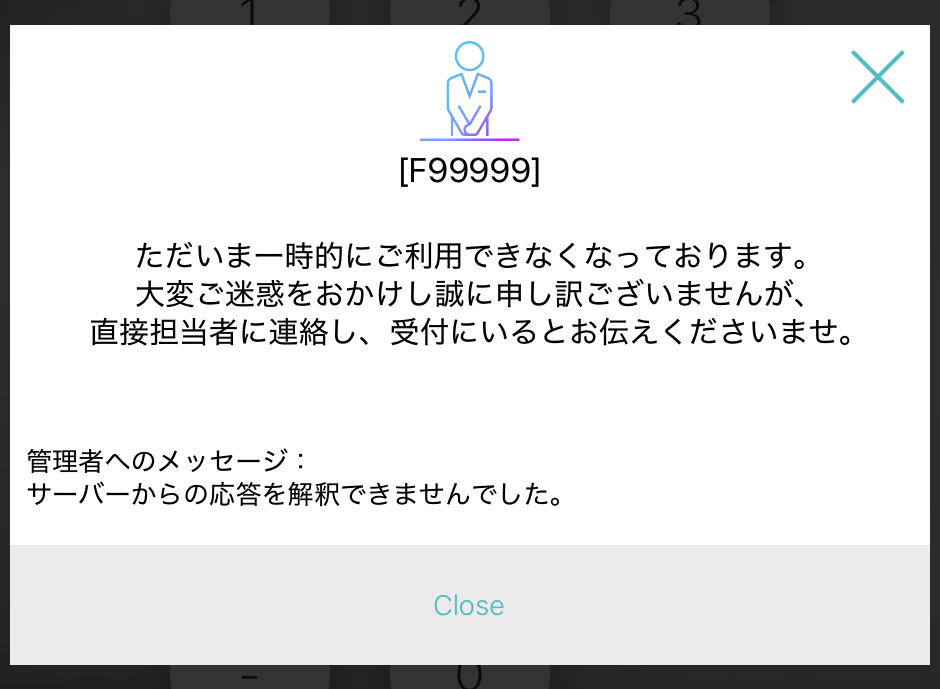
サーバーから想定外の形式の応答が届きました。通信を中継する機器(プロキシやフィルタリング機器)が独自の画面を返している場合にも発生します。
- 時間をおいて、再度受付操作をお試しください。
- iPadでブラウザを開き、ログイン画面や「アクセスがブロックされました」等の画面が表示されないか確認してください。表示される場合は、社内のネットワーク担当者様にご相談ください。
- 解決しない場合は、発生日時を添えてお問い合わせください。
⑦「ヘルプセンターでエラーコードごとの対応方法をご確認ください。」
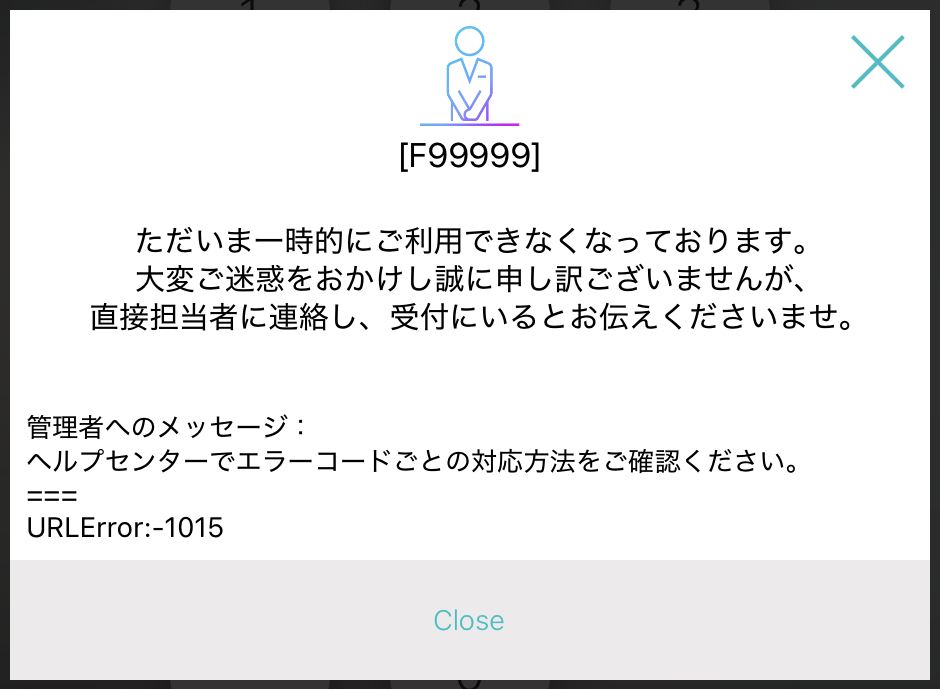
①~④に当てはまらない通信エラーです。
- 「共通の対処方法」を上から順にお試しください。
- 解決しない場合は、画面に表示されたURLErrorの数字を添えてお問い合わせください。
共通の対処方法
①~④、⑦で改善しない場合は、iPadやネットワーク機器の動作が不安定になっている可能性があります。上から順にお試しいただき、都度受付操作で動作をご確認ください。
iPadの時刻設定を確認し、iPadを再起動する
時刻設定:「設定」>「一般」>「日付と時刻」で、「自動設定」がオン、「時間帯」が東京になっているか確認してください。
再起動:『iPadを強制的に再起動する』(Apple公式サイト)
ネットワーク機器を再起動する
Wi-Fiルーター等のネットワーク機器を再起動してください。
iPadのネットワーク設定をリセットし、再設定する
「設定」>「一般」>「転送またはiPadをリセット」>「リセット」>「ネットワーク設定をリセット」を実行後、「設定」の「Wi-Fi」から再度接続してください。※Wi-Fiのパスワードの再入力が必要です。
iPadOSを最新版にアップデートする
「設定」>「一般」>「ソフトウェアアップデート」から確認できます。
別のネットワークに接続して動作を確認する
iPadをモバイルルーター等の別のネットワークに接続して、受付できるか確認してください。受付できる場合は、社内ネットワーク側に原因があります。
IPアドレス制限を設定している場合は、iPadのIPアドレスを確認する
受付用iPadでグローバルIPアドレス確認(外部サイト)にアクセスし、RECEPTIONISTの管理画面で設定したIPアドレスと一致しているか確認してください。
iPadを初期化する(最終手段)
『すべてのコンテンツと設定を消去する方法』(Apple公式サイト) ※初期化後は、RECEPTIONISTアプリの再インストールとログインが必要です。
OSが最新のものでない場合や、ご利用端末が古い機種の場合はネットワーク状態が不安定になる可能性がございますので、できる限り最新版をご利用くださいませ。
ネットワーク以外の原因
「ログインしなおしてください」と表示される場合
次のいずれかを行うと認証情報が変わるため、受付操作ができなくなります。管理者アカウントでiPadのRECEPTIONISTアプリにログインしなおしてください。
- iPadにログインしている管理者アカウントを削除した
- iPadにログインしているアカウントの管理者権限を削除した
- iPadにログインしている管理者アカウントのメールアドレス・パスワードを変更した
- WEB管理画面からiPadとの連携を解除した
RECEPTIONISTのサーバーで障害が発生している場合
万が一障害が発生した場合は、新着情報、X(旧Twitter)、管理者様へのメールにてお知らせします。アナウンス状況をご確認のうえ、復旧をお待ちください。
解決しない場合のお問い合わせ
上記をお試しいただいても解決しない場合は、MyPageよりお問い合わせください。
※Mypageにアクセスできない方はこちらをご確認ください。
次の情報をお知らせいただくと、原因の特定が早くなります。
- エラー画面のスクリーンショット(管理者へのメッセージとURLErrorの数字が写っているもの)
- エラーが発生した日時と頻度(毎回/時々/特定の時間帯のみ など)
- このページでお試しいただいた対処とその結果
- ご利用のiPadの機種とiPadOSのバージョン
- ネットワーク環境(社内Wi-Fi/ゲストWi-Fi/モバイルルーター、プロキシやフィルタリングの有無)