
予約ルームズアプリでは1台の端末で、「入退室モード」と「時間お知らせモード」のどちらかを選択して利用するため、それぞれの機能を利用したい場合には、端末2台が必要になります。
各会議室ごとに2台の端末をご用意するのが難しい場合には、2種類のアプリを同時に表示するOSの機能を活用して、1台の端末上で「入退室モード」と「時間お知らせモード」を利用することもできます。

前提条件
予約ルームズアプリは「ver1.25.0」以降でご利用いただけます。
「ver1.25.0」未満では、2画面にした場合にレイアウトが正しく表示できません。
「時間お知らせモード専用」アプリのインストールも必要になります。
1つの端末で同一アプリを複数起動できないため、「入退室モード」と「時間お知らせモード」をそれぞれ起動するために2種類のアプリが必要になります。
本機能は、iPadでのみご利用いただけます。
・「時間お知らせモード専用」アプリはiPad OS版のみで配信しています。
・iPhone、Andoridスマホには対応していません。
Androidタブレット向けには、鋭意開発中です。
本機能は、横表示かつ標準サイズ以上でのiPad利用を推奨しております。
・縦表示での利用は推奨しておりません(デザインが崩れる場合があります)
iPad miniのような9.7インチ未満のサイズにおいては、iOSやデバイス状態により横表示に対応できない場合や、利用環境によっては2画面表示だと想像以上に視認性が悪いなどの場合が考えられます。そのため、事前に横表示で2画面表示の視認性を必ずご確認のうえご検討ください。
iPadの機種は「マルチタスク機能のSplit View」に対応している必要があります。
iPad標準であるマルチタスク機能の「Split View」を利用するため、対応している以下のiPad機種にてご利用ください。
・iPad 第5世代以降
・iPad Air2 以降
・iPad mini4 以降
・iPad Pro 以降
その他、古いiPadでは対応していない場合もありますので、事前に操作をお試しください。
iPadでマルチタスク機能を利用中は、以下の制限があります
・iOSの制限でカメラが利用できません。QRコードをカメラで読み取って会議室を紐付けする場合は、マルチタスク機能で表示する前に紐付けしておく必要があります。
・アクセスガイドが利用できません。iOS側の制限により、マルチタスク機能で複数のアプリを表示している場合には、アクセスガイドが利用できません。
予約ルームズアプリのインストール・ログイン
各会議室に設置する端末に、「予約ルームズ」アプリをインストールして、「入退室モード」でログインする必要があります。

詳細は、以下を参考にインストール後、
必ず「入退室モード」でログインを行なってください。
-
端末に予約ルームズアプリをインストールし、通知設定
(Google / Microsoft / Garoon) -
予約ルームズアプリと会議室を紐づけ
(Google / Microsoft / Garoon)
時間お知らせ専用アプリのインストール
各会議室に設置する端末(上記で、「予約ルームズ」のアプリをインストールした端末)に、「時間お知らせ専用」アプリもインストールします。
1.App Storeでアプリのインストール画面を開きます。以下のアイコンからもインストール画面を開けます。

( アイコンをクリックするとApp Storeが開きます )
2.検索する場合は、AppStoreを開きます。
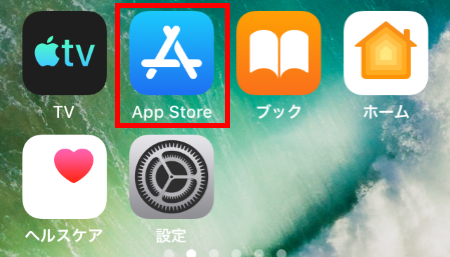
( 画像をクリックすると拡大表示します )
3.検索枠に「receptionist 時間お知らせ専用」と入力して検索していただくと、予約ルームズ 時間お知らせ専用がヒットしますので、「入手」または「インストール」をタップしましょう。
類似しているアプリもありますので、提供元が「RECEPTIONIST Inc.」より入手してください。
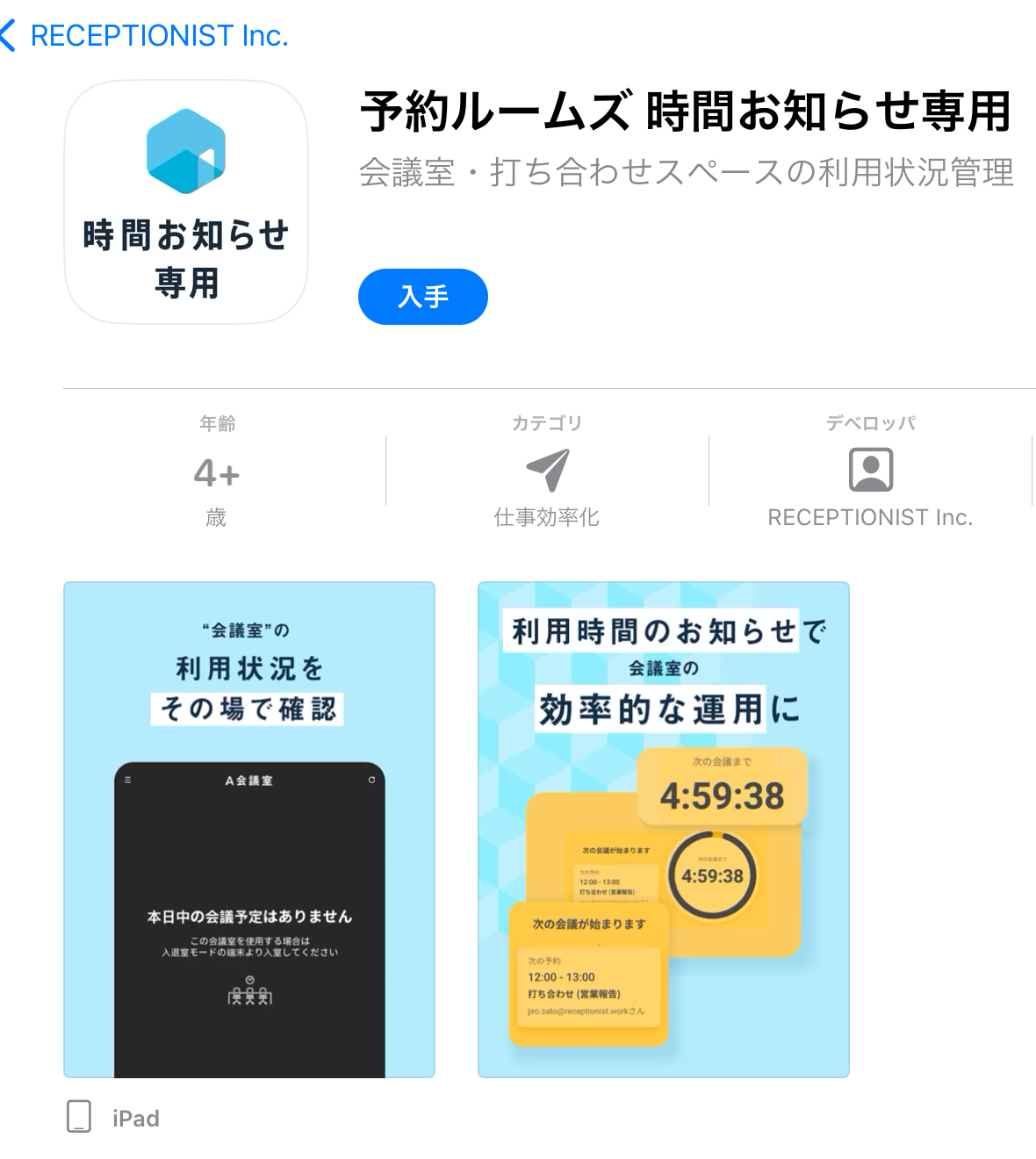
( 画像をクリックすると拡大表示します )
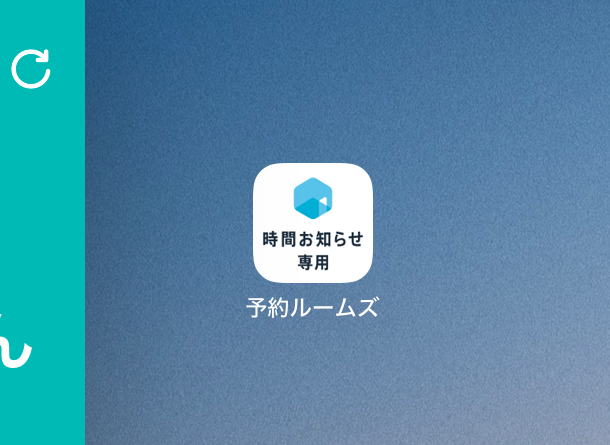
4.同一端末上に「予約ルームズ」と「時間お知らせ専用」のアプリがインストールされたことを確認しましょう!
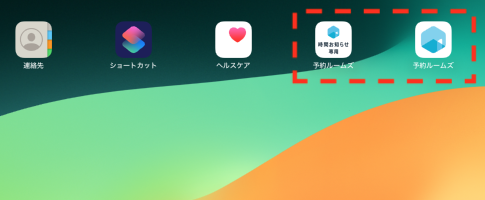
( 画像をクリックすると拡大表示します )
時間お知らせ専用アプリと会議室の紐付け
各会議室に設置する端末の「時間お知らせ専用」アプリと会議室の紐付けを行います。
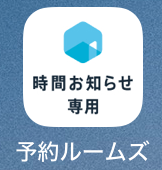
その後の紐付け方法については、「予約ルームズ」アプリの会議室紐付けと同様になりますので、以下を参考に会議室の紐付けを行なってください。
時間お知らせ専用アプリでは、必ず「時間お知らせモード」でログインを行なってください。
iPadでの設定方法
iPad の画面を2つに分割してアプリを表示するためには、事前の設定が必要です。
この設定手順は、iOS26未満と iOS26以降で操作方法が異なります。
お使いのiPadOSバージョンに応じて、以下の該当する手順をご確認ください。
マルチタスク機能で表示中は、以下の制限があります。
・iOSの制限でカメラが利用できません。そのため、QRコードをカメラで読み取って会議室を紐付けする場合は、マルチタスク機能を解除してからご利用ください。
・iOSの制限でアクセスガイドが利用できません。
iPadOS26未満の場合(Split View)
iPad標準であるマルチタスク機能の「Split View」を利用します。
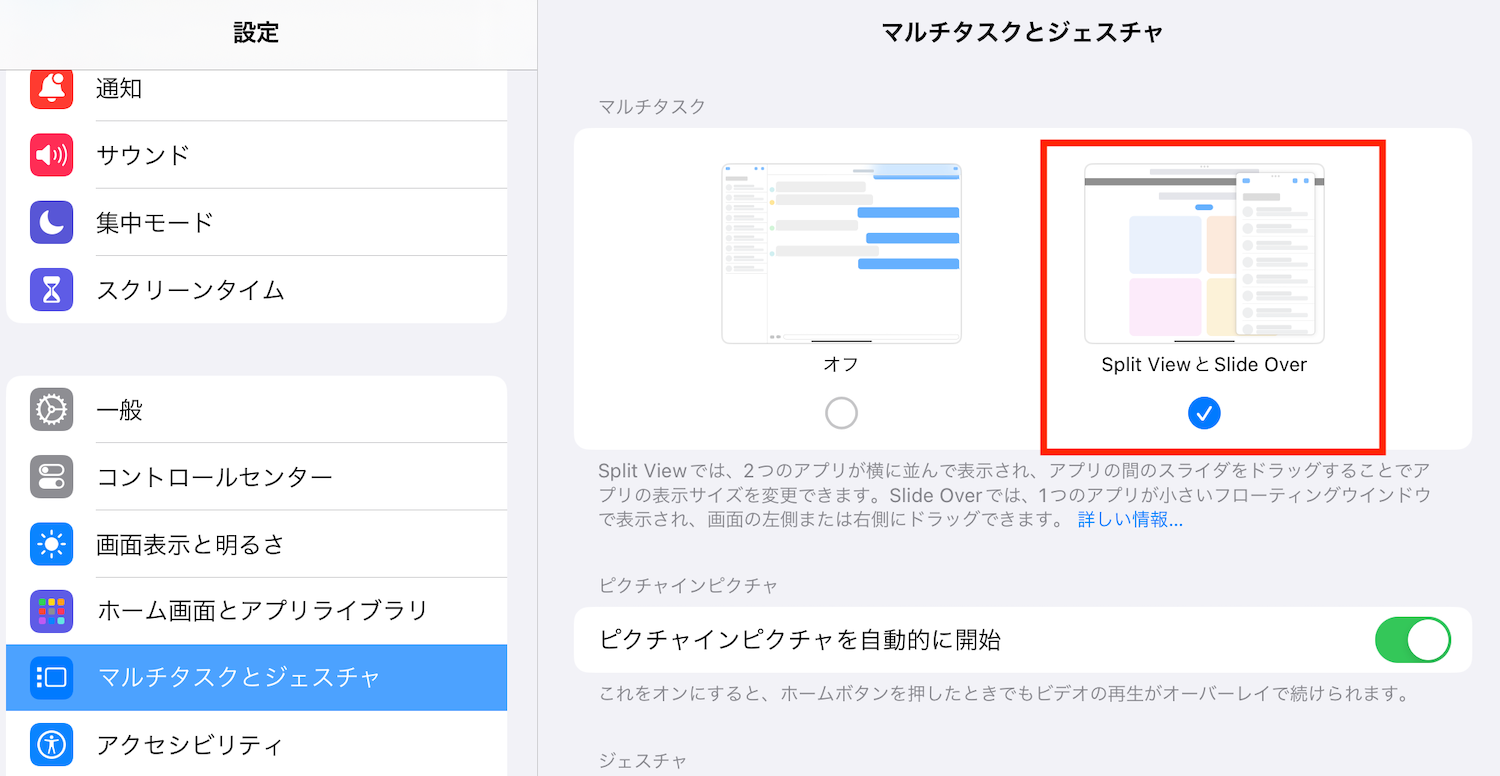
「Split View」を利用するには、iPadの「設定」で以下の機能をオンにしてから操作する必要があります。
1.「設定」アプリを開きます。
2.「マルチタスクとジェスチャ」をタップします。
3.「マルチタスク」で「Split ViewとSlide Over」をオンにします。
(画像をクリックすると拡大表示します)

( 画像をクリックすると拡大表示します )
( 画像をクリックすると拡大表示します )
( 画像をクリックすると拡大表示します )
8.画面が2つに分割して、「予約ルームズ」アプリと「時間お知らせ専用」アプリが表示されます。

(画像をクリックすると拡大表示します)
これで、1台の端末で、「入退室モード」と「時間お知らせモード」を表示して利用することができます。
iPadOS26以降の場合(ウインドウ表示アプリ)
iPadの画面表示モードを「ウインドウ表示モード」へ切り替えてから操作する必要があります。
1.「設定」アプリを開きます。
2.「マルチタスクとジェスチャ」をタップします。
3.「ウインドウ表示アプリ」をタップします。

(画像をクリックすると拡大表示します)
5.アプリ画面の上部から下にドラッグして、メニューバーを表示させます

(画像をクリックすると拡大表示します)
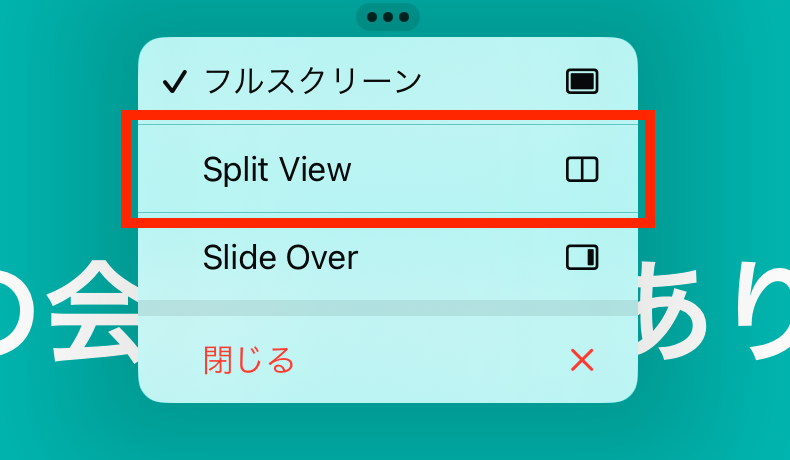
6.メニューバー左のアイコンを長押ししてサイズ位置を右半分(または左半分)を指定します

(画像をクリックすると拡大表示します)
( 画像をクリックすると拡大表示します )
( 画像をクリックすると拡大表示します )
これで、1台の端末で、「入退室モード」と「時間お知らせモード」を表示して利用することができます。
表示切り替えの方法
iPadOSのマルチタスク機能により、画面を分割したときの表示位置や表示幅を変更することも可能です。
2つのアプリの間にある、線の中央を右左に移動することで、表示幅を変更することができます。

例)「2:1」、「1:1」、「1:2」のようなパターンにも変更可能です。
■2:1

( 画像をクリックすると拡大表示します )
■1:1
( 画像をクリックすると拡大表示します )
■1:2

( 画像をクリックすると拡大表示します )
「入退室モード」と「時間お知らせモード」のそれぞれの機能は従来と同様になっていますので、以下をご参照ください。
1台の端末で、「入退室モード」と「時間お知らせモード」のそれぞれの機能をご利用いただけますので、ぜひご活用くださいませ!