
予約ルームズのアプリv1.38.0以上が必要です。
社員個人のQR画像(NameQR)を入退室端末のカメラで読み取ることで、以下の2つの場面で活用できます。
- 即入室時(事前予約なし):即入室した社員情報が会議分析CSVやカレンダーに自動記録されます。
- 予約済み会議室への入室時:会議の参加者のみが入室できるよう制限することができます。
そのため、誰がいつ入室・即入室したかを正確に管理できるようになります。
事前確認
1. 利用できるカレンダー
Google/Outlook/Garoon/ルームズ内部 のカレンダーでご利用いただけます。
2. 制限事項
2in1(入退室モードと時間お知らせモードを1台の端末で利用)している場合は、ご利用いただけません。
(iPad自体の制限により、2in1モードではカメラ起動できないため)
3.ご契約プラン
本機能はスタンダードプランからご利用いただけます。
ただし、会議室ごとに機能の有効・無効の設定を行う場合は、エンタープライズプラン以上が対象となります。
4.機能の有効化
NameQRでの入室機能をご利用いただく場合は、弊社にて事前設定が必要です。
ご希望の方は、以下フォームにご記入の上、MyPageよりお問い合わせください。
※MyPageにログインできない場合はこちらをご確認ください。
【NameQRでの入室機能お申込みフォーム】
・管理者メールアドレス:
・NameQRの動作モード(※1):任意(スキップ可能) or 強制(スキップ不可)
エンタープライズプラン以上でご利用の場合
・NameQRを利用したい会議室:登録している全会議室 or 会議室名で指定
(会議室毎に 任意 / 強制 を設定することはできません)
(※1)NameQRの設定には、「任意」と「強制」があります。
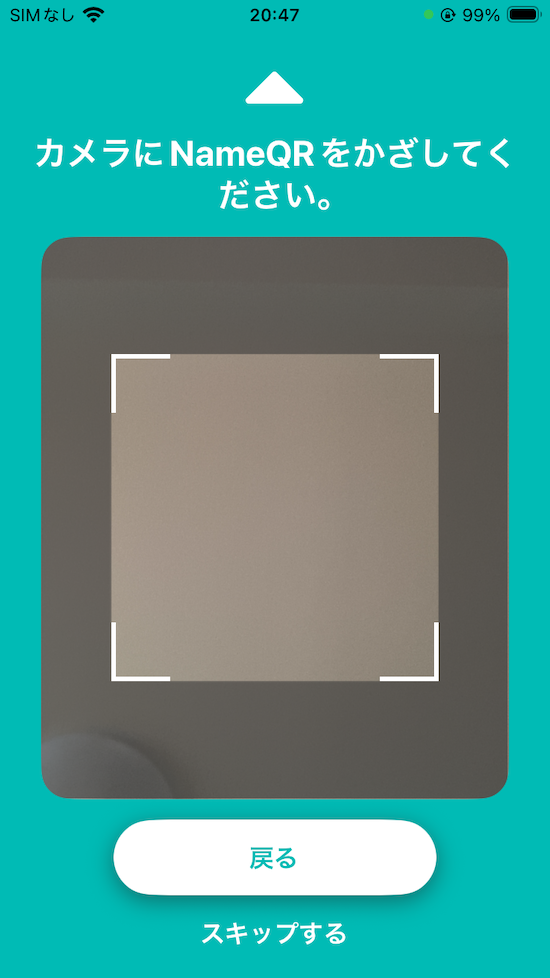
「任意」で設定した場合
NameQR読み取り画面の下に「スキップ」ボタンが表示されます。NameQRで入力するか、NameQRをスキップして従来の入室方法にするかを選択することができます。
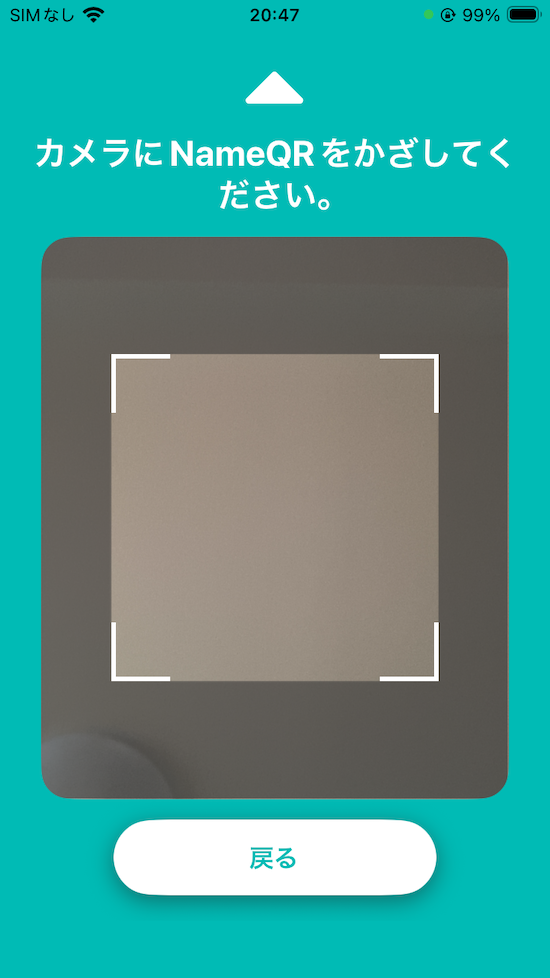
「強制」で設定した場合
「スキップ」ボタンは表示されません。
NameQRを必ず読み取らないと入室することができません。
Tips 入室した社員情報を必ず管理したい場合には、「強制」をご選択してください。
NameQRの確認方法
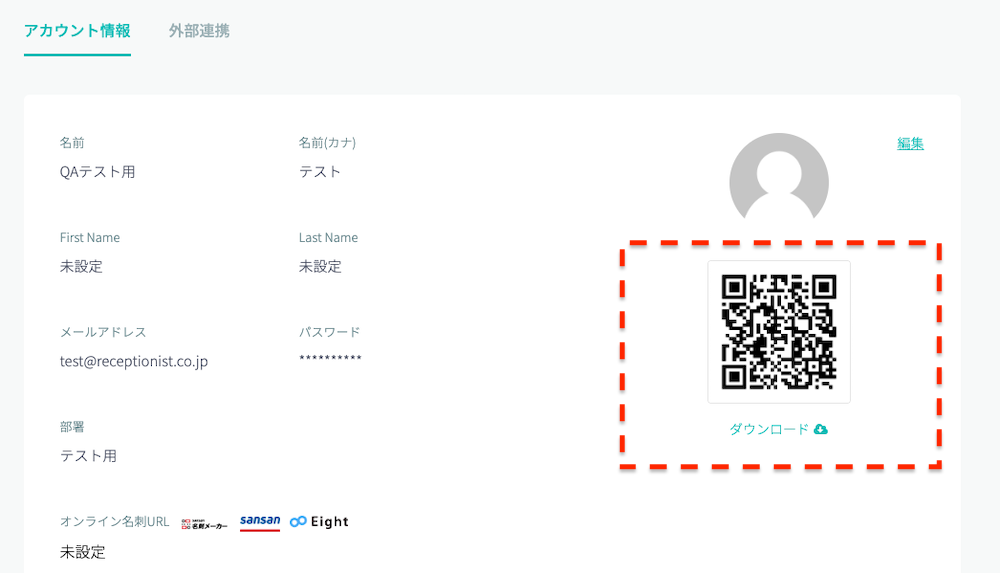
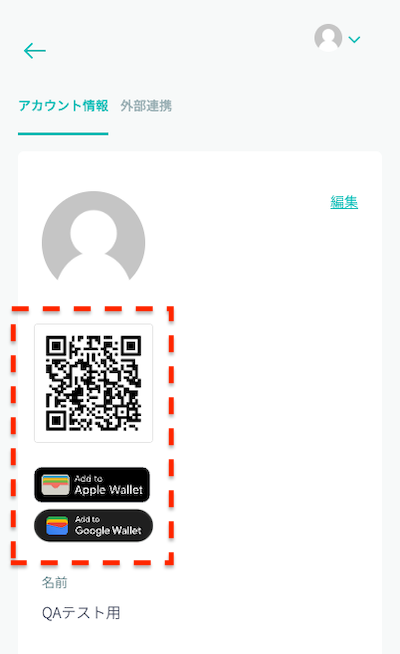
ご自身のQRコードは、アカウント情報画面から確認・ダウンロードが可能です。
1. 予約ルームズにログインします。
2. 画面右上のユーザーアイコンをクリックし、「アカウント情報」を選択します。
3. ご自身のアイコン画像の下部にご自身のNameQRが表示されます。
【PC表示の場合】
「ダウンロード」ボタンより画像でも保存できます。
(画像をクリックすると拡大表示します)
【スマホ表示の場合】
Apple Wallet / Google Walletにも保存できます。
(画像をクリックすると拡大表示します)
NameQRを使って即入室する
任意モード(スキップボタンあり)
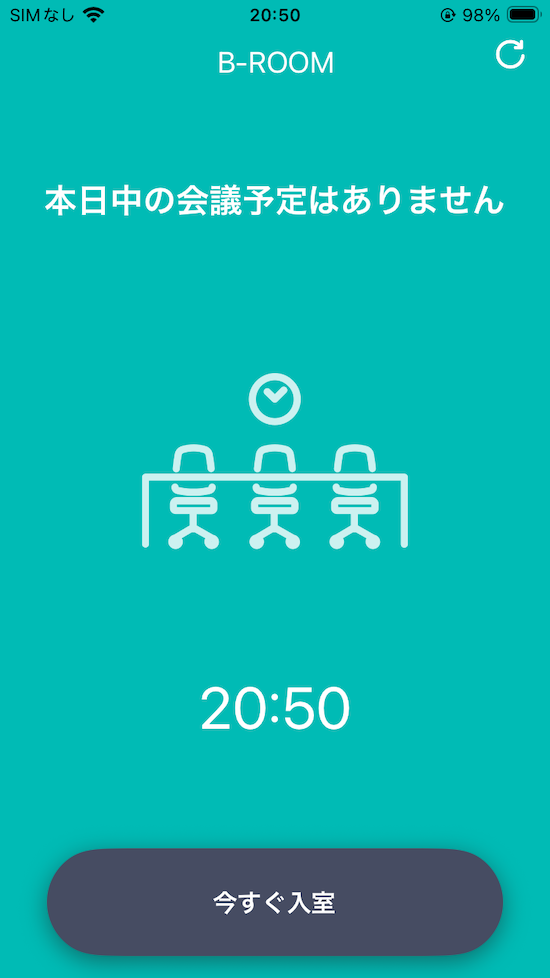
NameQRをカメラにかざします。
スキップする場合は「スキップする」をタップすることで、従来の方法で即入室が可能です。
3. 利用時間を選択し、「→」をタップします。即入室完了画面が表示されたら入室完了です。
強制モード(スキップボタンなし)
NameQRをカメラにかざします。
スキップボタンは表示されないため、NameQRを読み取らないと即入室ができません。
3. 利用時間を選択し、「→」をタップします。即入室完了画面が表示されたら入室完了です。
Tips NameQRで即入室した予定は連携カレンダー上にも自動作成され、入室した社員が参加者として追加されます。
会議分析CSVの参加者メールアドレス欄に、入室した社員のメールアドレスが記録されます。
NameQRで予約済み会議室に入室する
会議の参加者のみが入室できるよう、NameQRによる本人確認を入室時に行う機能です。
Check このNameQA機能は退室には対応していません。退室は従来どおり端末で操作してください。
入室できる参加者について
- 該当会議予定の参加者のNameQAでのみ入室できます。
- カレンダー上で「参加しない」と返答済みの場合でも、参加者リストに含まれていれば入室できます。
- 非公開の予定であっても、参加者であれば入室できます。
- 予定の主催者も入室できます。
Check 会議の参加者または主催者でない社員がNameQRをかざした場合は、エラーが表示され入室できません。
また、予定の自動キャンセル時間を過ぎてからNameQRをかざした場合も、入室できません。
任意モード(スキップボタンあり)
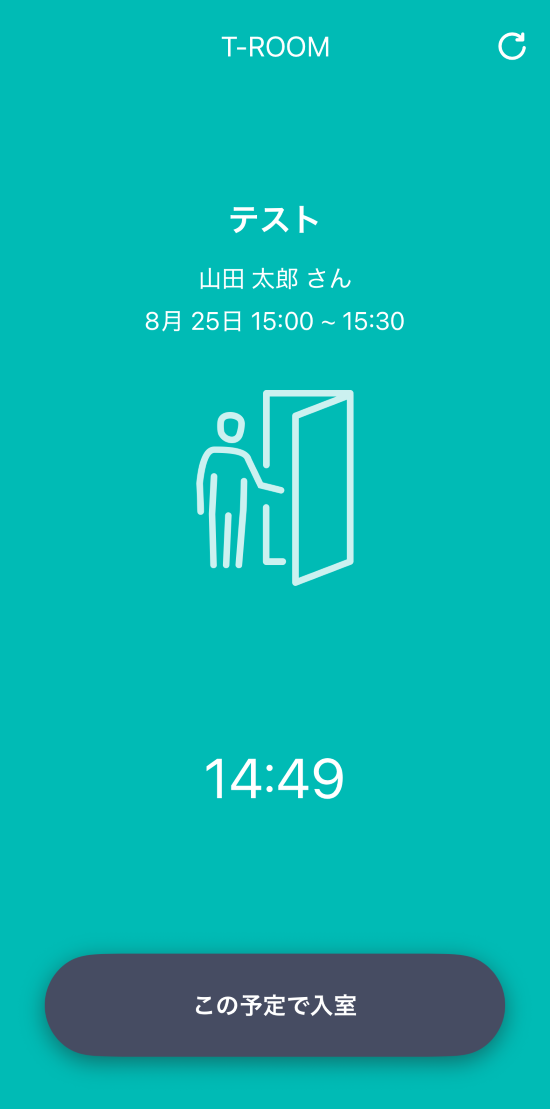
1.入退室端末で「この予定で入室」をタップします。
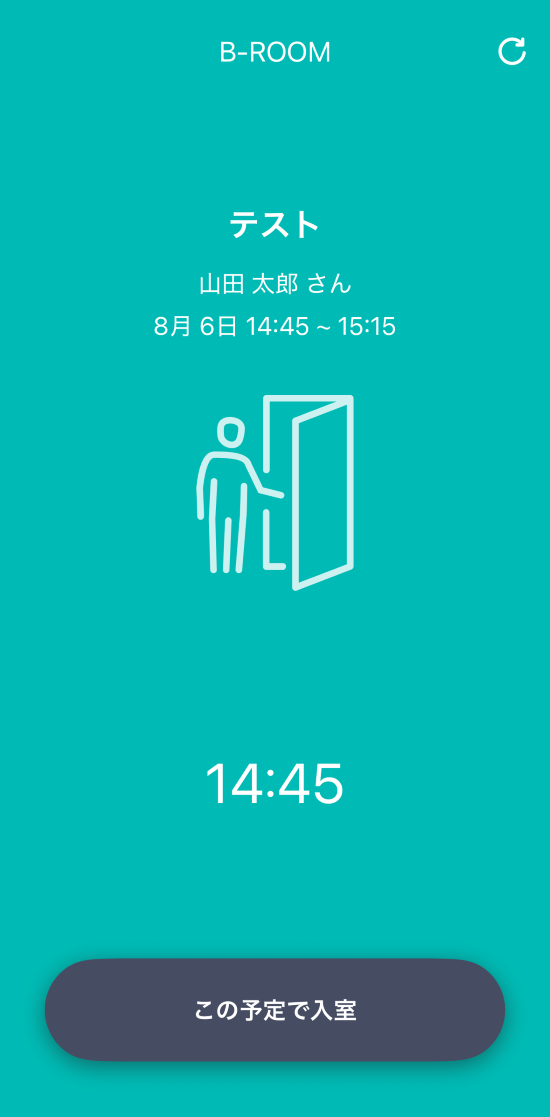
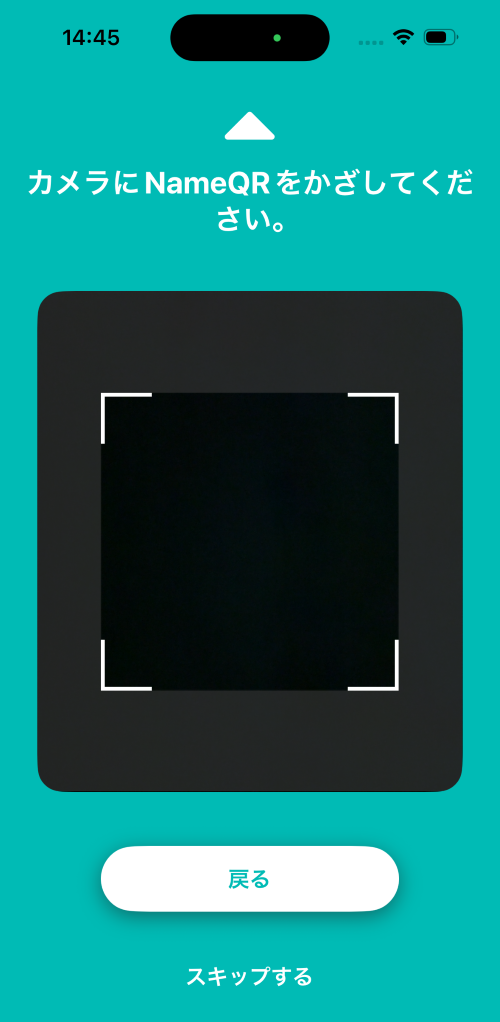
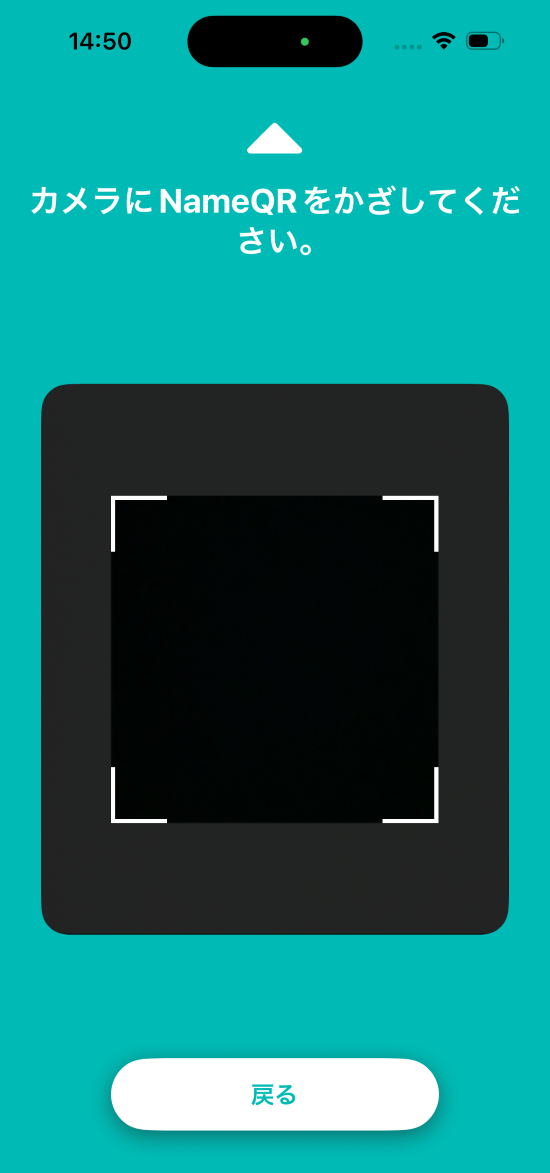
2.NameQR読み取り画面が起動します。
スマホのNameQRをカメラにかざします。
スキップする場合は「スキップする」をタップすることで、NameQRなしで入室できます。
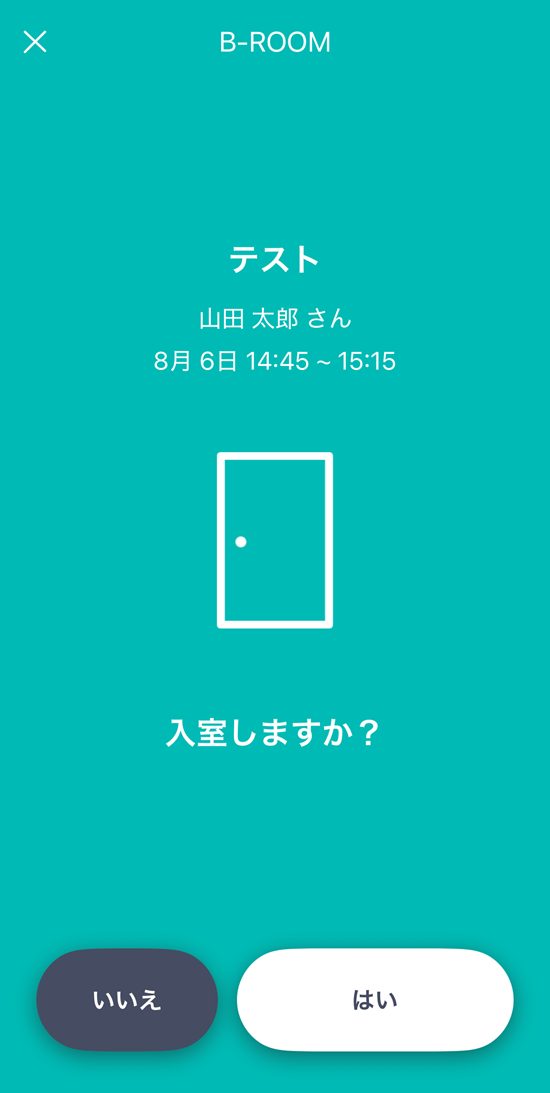
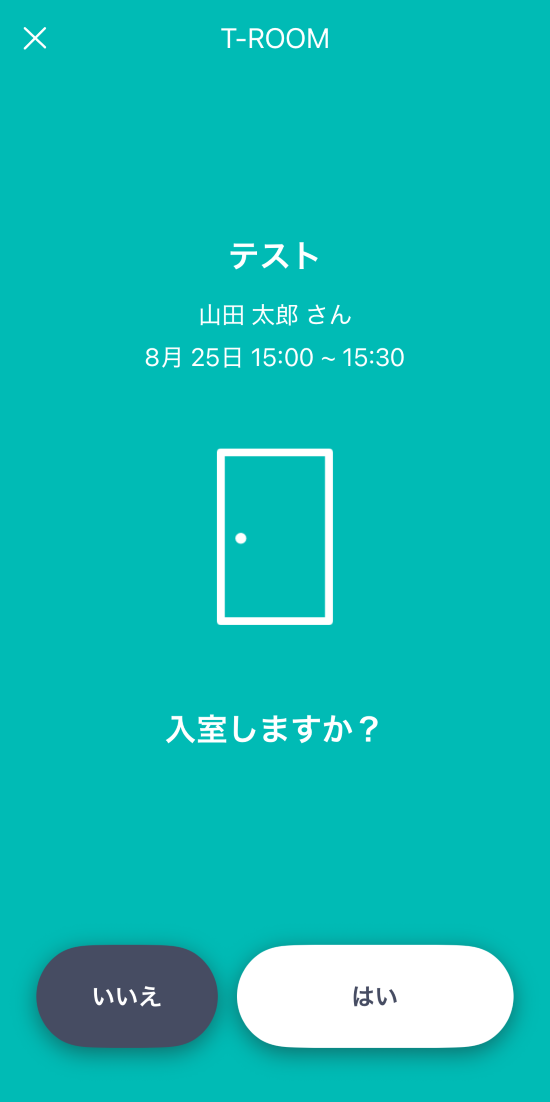
3.確認メッセージが表示されますので、「はい」をタップすると入室完了です。
強制モード(スキップボタンなし)
1.入退室端末で「この予定で入室」をタップします。
2.NameQR読み取り画面が起動します。
スマホのNameQRをカメラにかざします。
「スキップ」ボタンは表示されないため、NameQRを読み取らないと入室できません。
3.確認メッセージが表示されますので、「はい」をタップすると入室完了です。
Tips 誰がNameQRをかざして入室したかはシステム内部に記録されます(ユーザー向け画面やCSVへの表示はありません)。
NameQR即入室機能を活用して、誰が会議室を利用したかを正確に把握し、会議室運用の改善にお役立てください。