
この機能はエンタープライズプラン以上でご利用いただけます。
iPadアプリのVer1.43.0以降でご利用いただけます。
リアクション機能とは
受付通知のリアクション機能を使うと、来訪者がiPadで受付した際に担当者が通知に対してリアクション(返答)を送ることができます。
来訪者はiPadの画面で担当者の対応状況をリアルタイムに確認でき、一定時間応答がない場合はiPadから再度呼び出しを行うことも可能です。
本記事ではこちらの設定方法をご案内します。
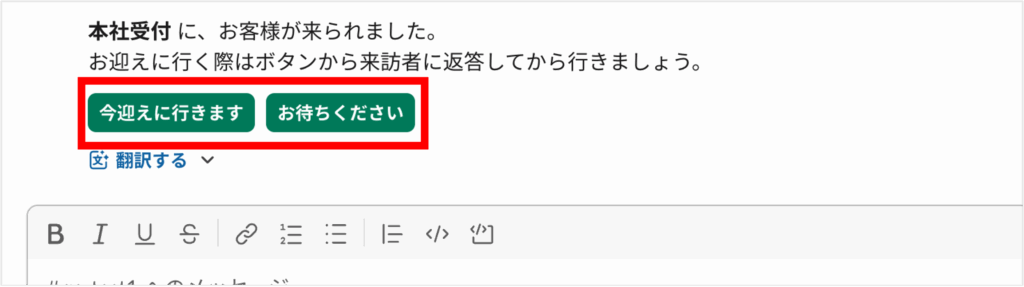
▼担当者への通知にリアクションボタンが表示される

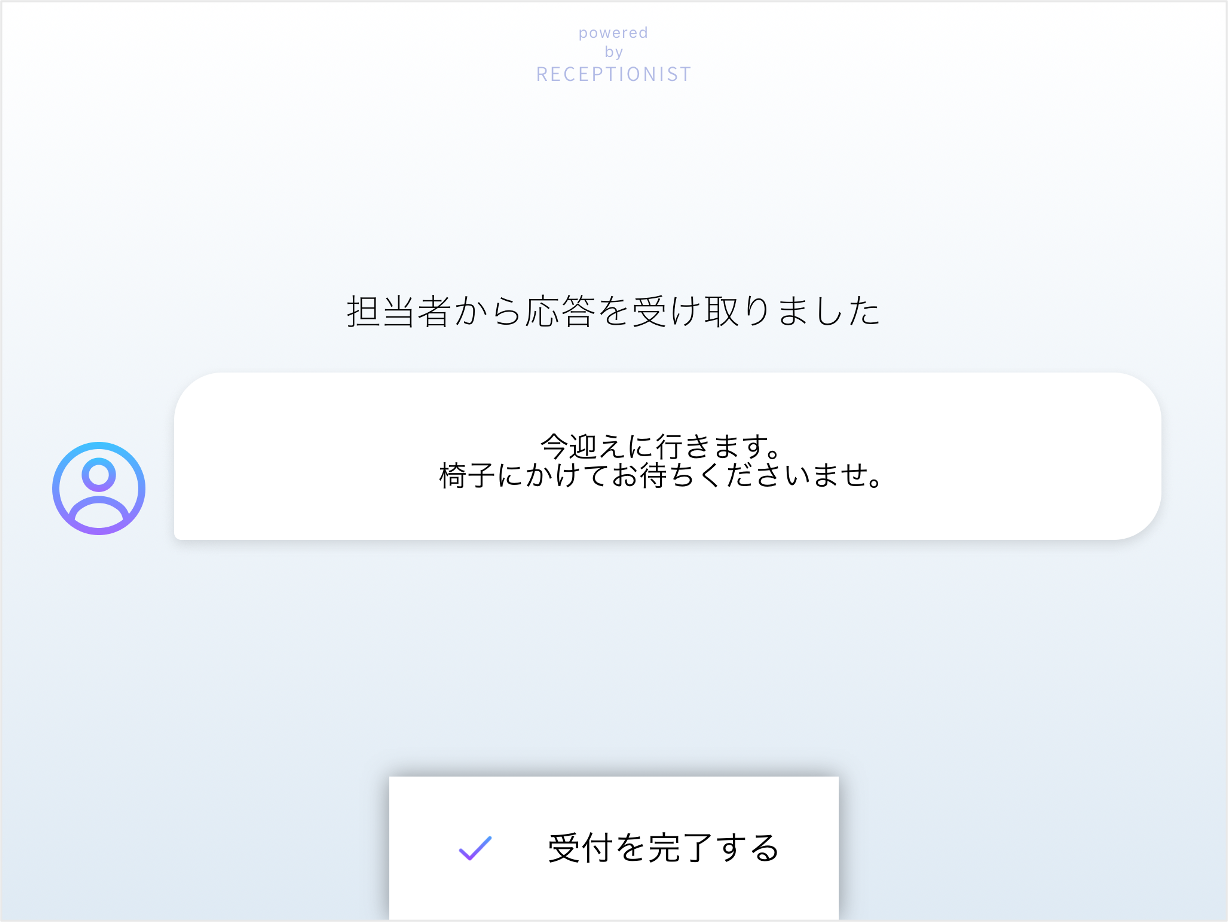
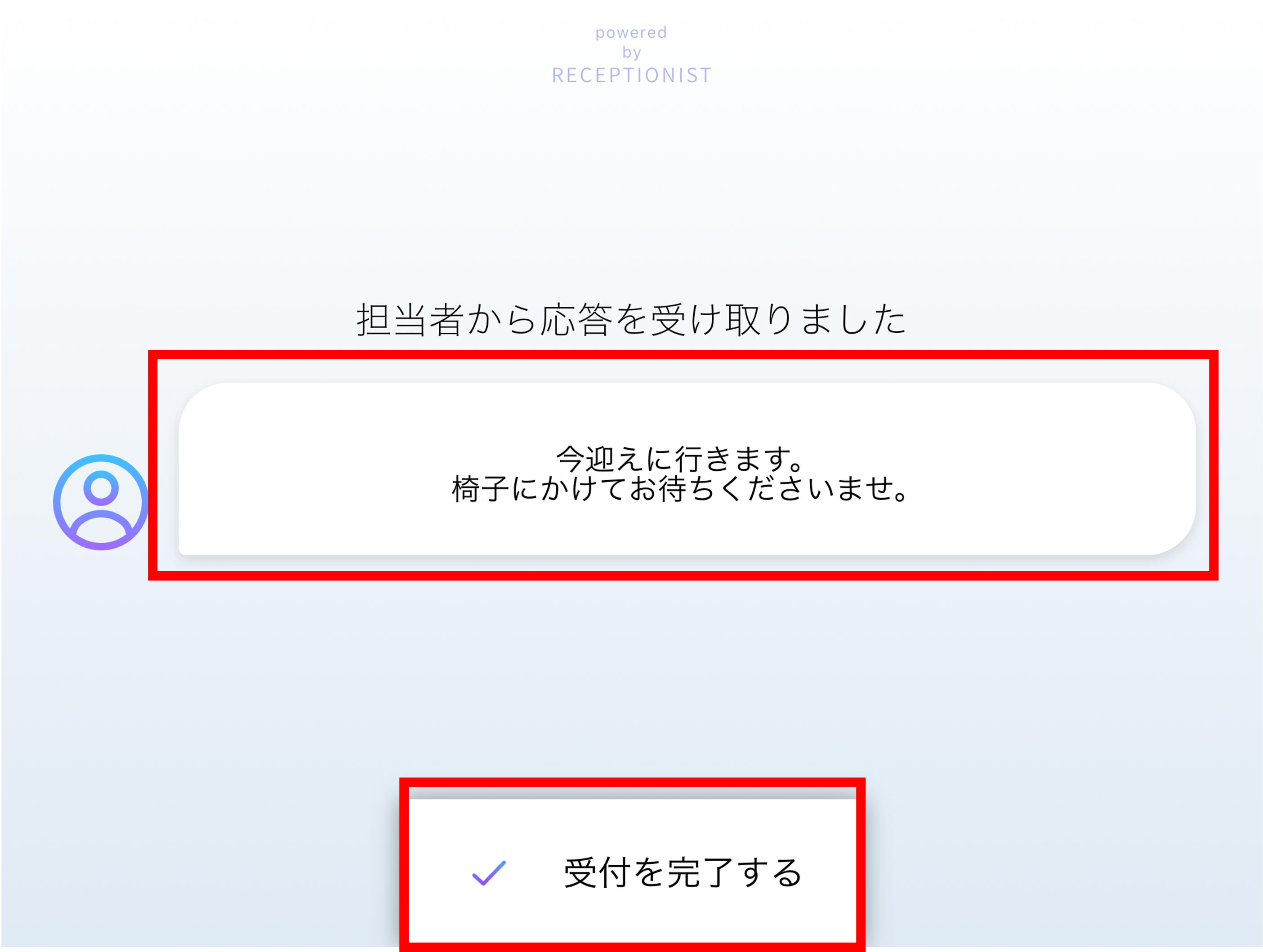
▼リアクション後、メッセージがiPadに送信される
前提
1. エンタープライズプラン以上のみ利用可能
エンタープライズプラン以上でご利用が可能です。スタンダードプランではご利用いただくことができません。
2. Slack、Microsoft Teamsのみ対応
現時点ではSlack、Microsoft Teamsのみリアクション機能に対応しています。
リアクション機能がONの場合には、他の通知方法では通知が届きません。
Microsoft Teams (webhook)は対応不可。
3. リアクションの選択肢は2つまで
リアクションの選択肢は2つまでご設定が可能です。
設定方法
リアクションON/OFFの設定
1.
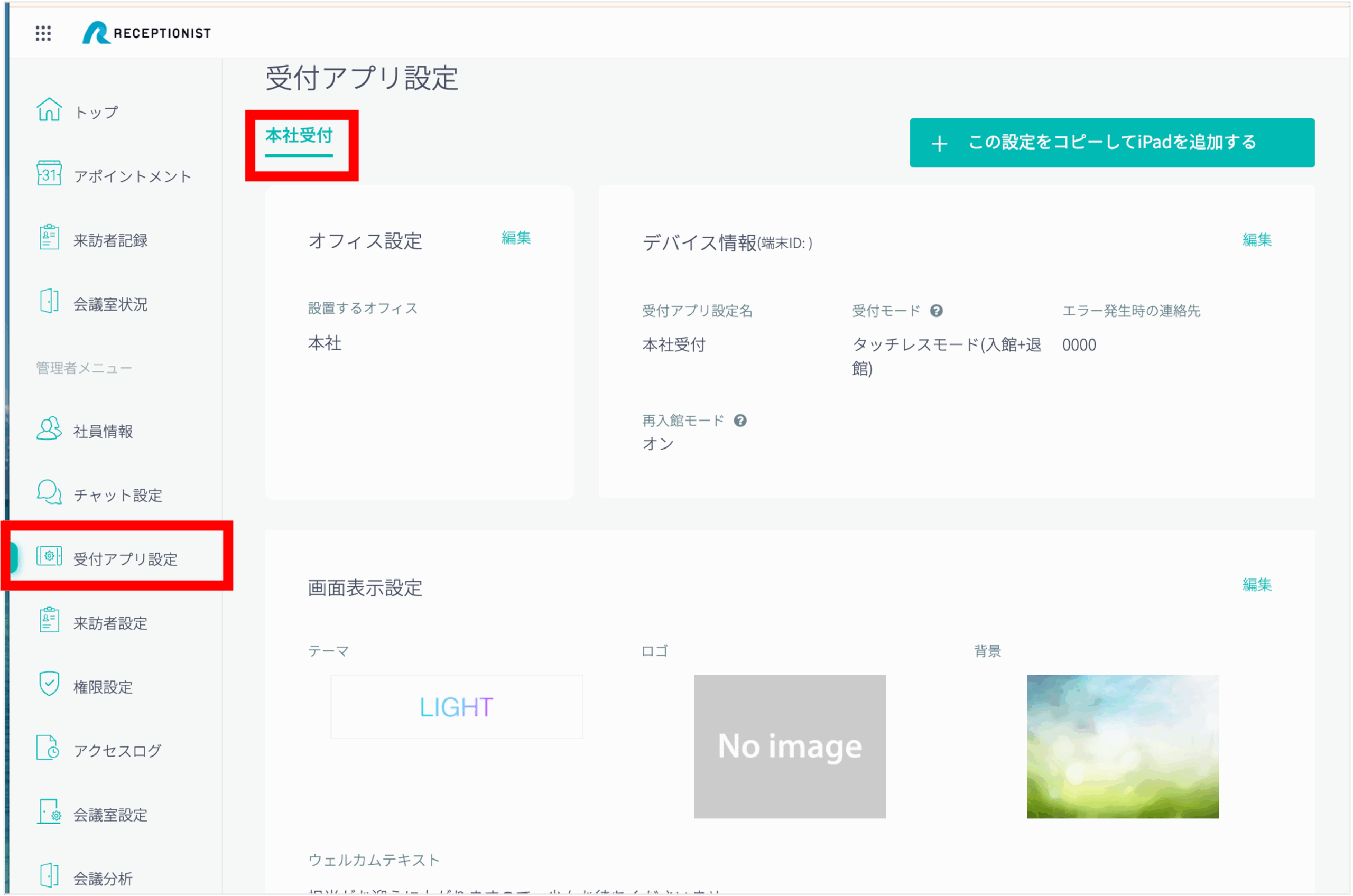
Web管理画面に管理者でログイン後、左メニュー「受付アプリ設定」>設定したい受付アプリの設定名をクリックします。
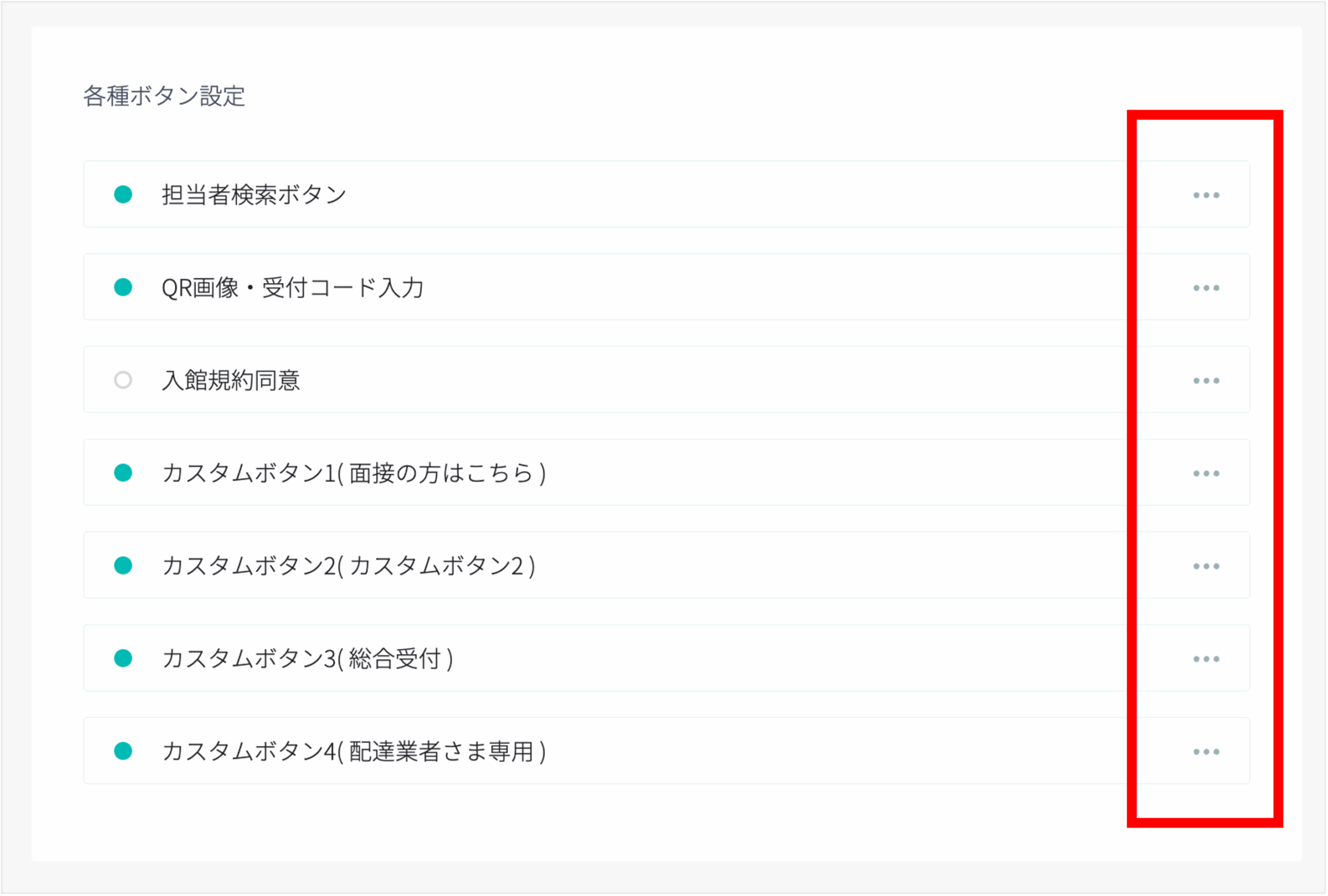
リアクション設定したい受付方法の「・・・」をクリックします。
2.
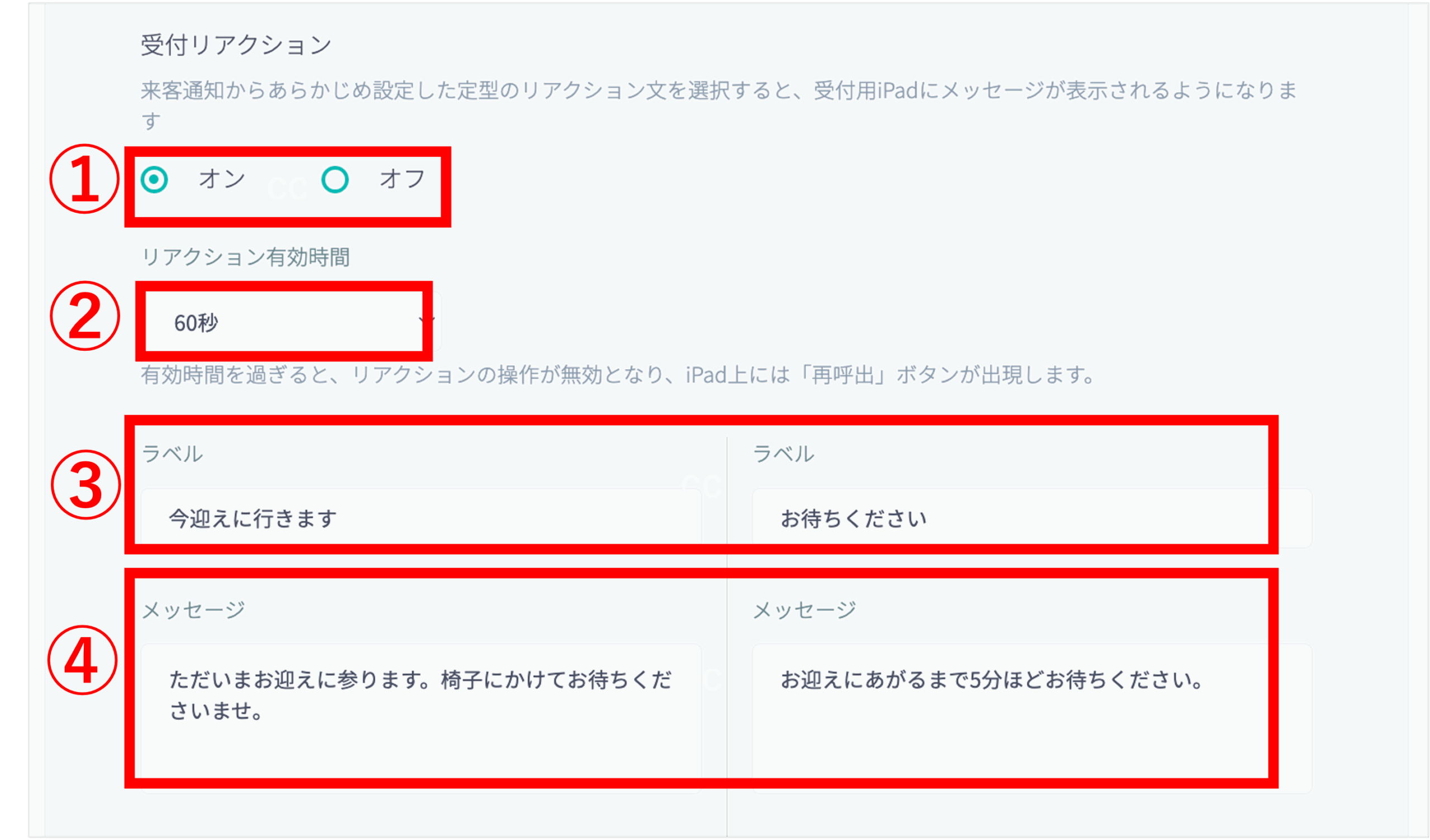
クリックした受付方法の「受付リアクション」の項目を設定して「変更を保存」します。
| 項目名 | 説明 |
|---|---|
| ①オン/オフ | リアクション機能を有効にする場合「オン」で設定します。
Tips
「オフ」で設定した場合は、リアクションボタンが表示されない通常の通知が送信されます |
| ②リアクション有効時間 | 来訪者が受付後、担当者でリアクションが可能な有効時間を設定します。受付後、こちらで設定した時間の間まで、リアクションが可能です。 30秒/60秒/120秒/180秒/300秒 の中から設定が可能です。 Tips
リアクション有効時間をすぎてからリアクションした場合、無効である旨が表示して、iPadにはリアクションが送信されません。▼Slack  ▼Microsoft Teams 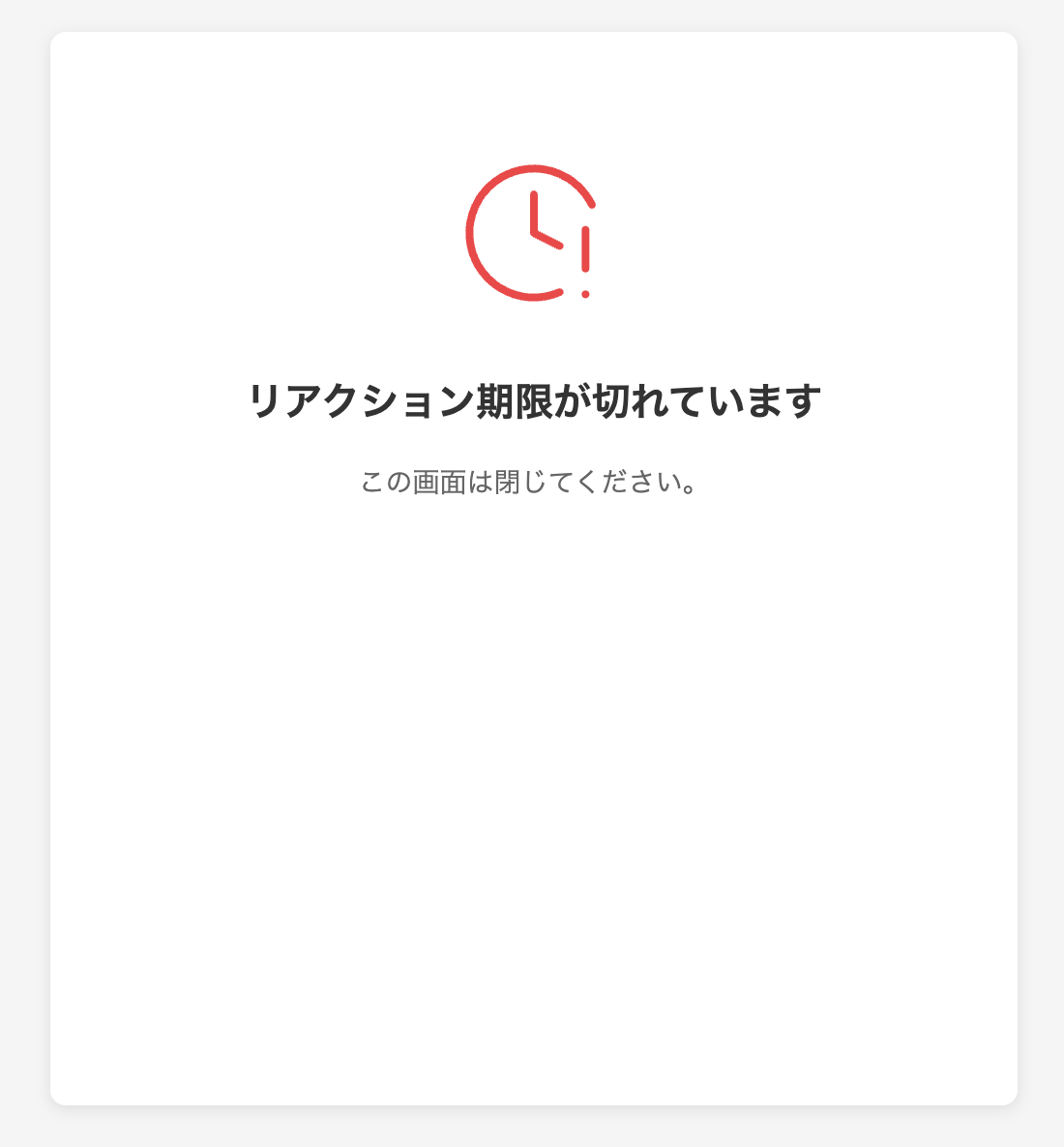
|
| ③ラベル | リアクションのボタンに表示される文字列です(最大30文字)。リアクションのボタンは2つまで設定が可能です。
Tips
Slackの場合、通知上にリアクションボタンが表示されます。 Tips
Microsoft Teams の場合、通知上の「対応する」をクリックした先のWeb画面に、リアクションボタンが表示されます。 |
| ④メッセージ | リアクション時にiPadに表示されるメッセージです(最大255文字)。③ラベルで設定したボタンでリアクションすると、iPad側に送信されるメッセージです。 |
チャット設定
リアクション機能はSlack、Microsoft Teams でのみご利用が可能です。
チャット設定で Slack、Microsoft Teams が有効になっているかどうか確認します。
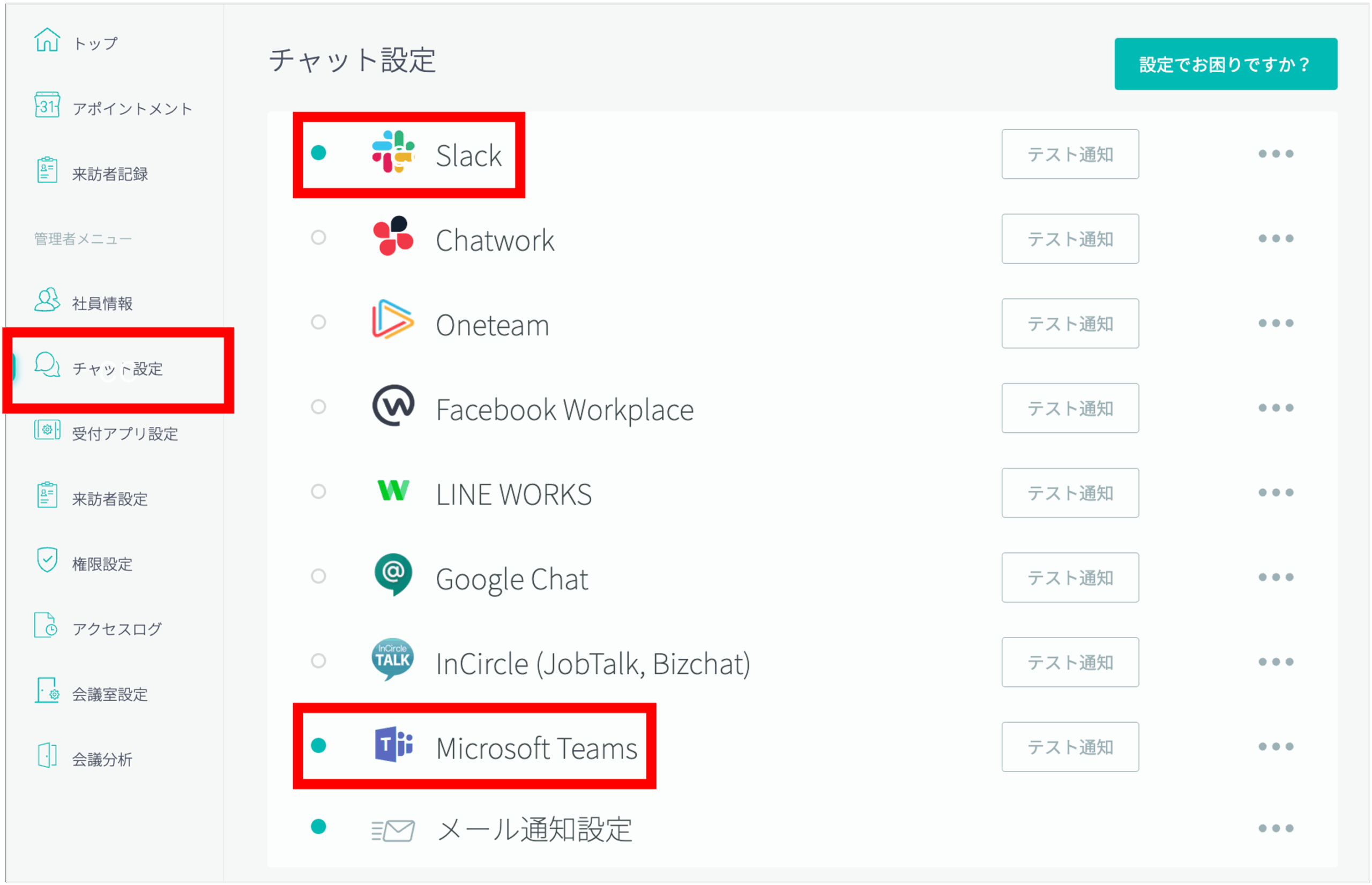
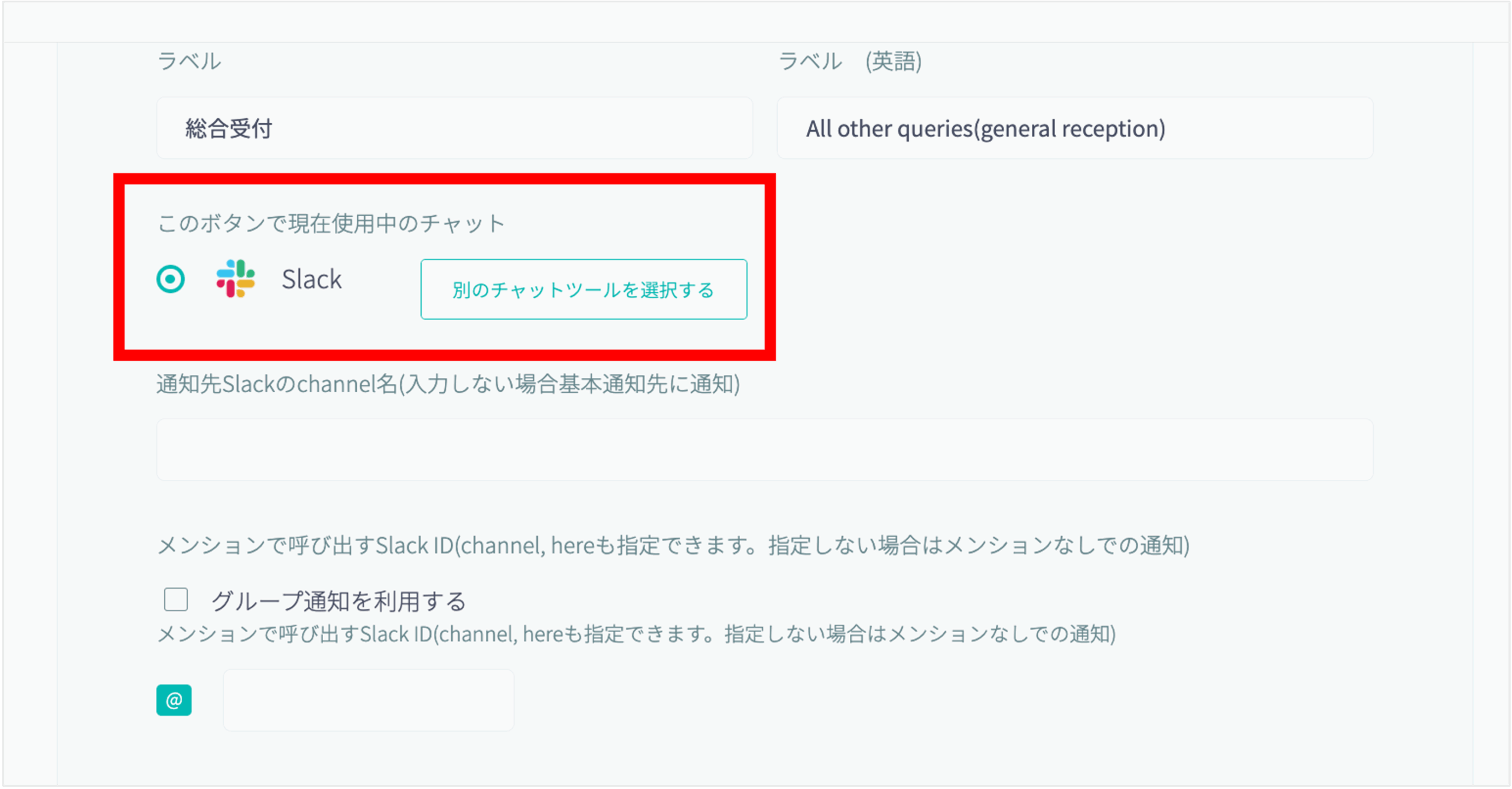
Tips 受付アプリ設定>カスタムボタン(サブカスタムボタン)では、通知先チャットを個別に設定します。
受付アプリ設定>カスタムボタン(サブカスタムボタン)の「このボタンで現在使用中のチャット」にてSlack または Microsoft Teamsを指定します。
Slackで利用する場合
リアクションの流れ
操作者:来訪者
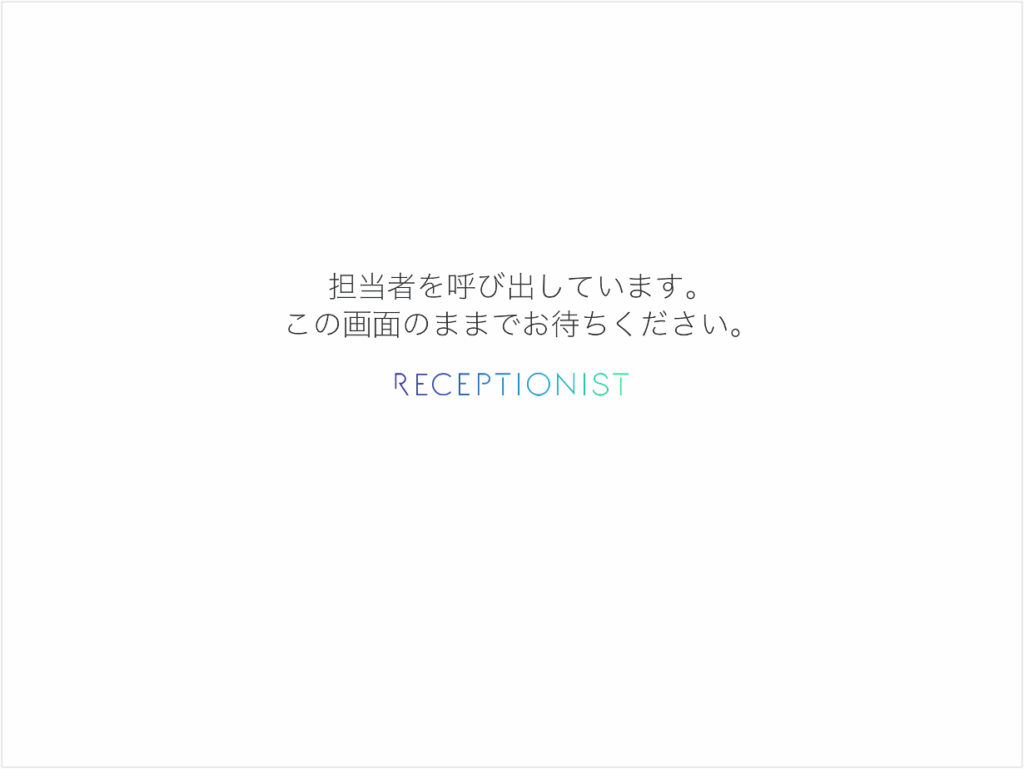
来訪者でiPadから受付します。「担当者を呼び出しています」というアニメーションが表示するので待機します。
操作者:担当者
来訪者が受付後、担当者のSlackチャンネル宛に通知が送信されます。通知内のリアクションボタン(「③ラベル」で設定したもの)のいずれか一方を押下してリアクションします。
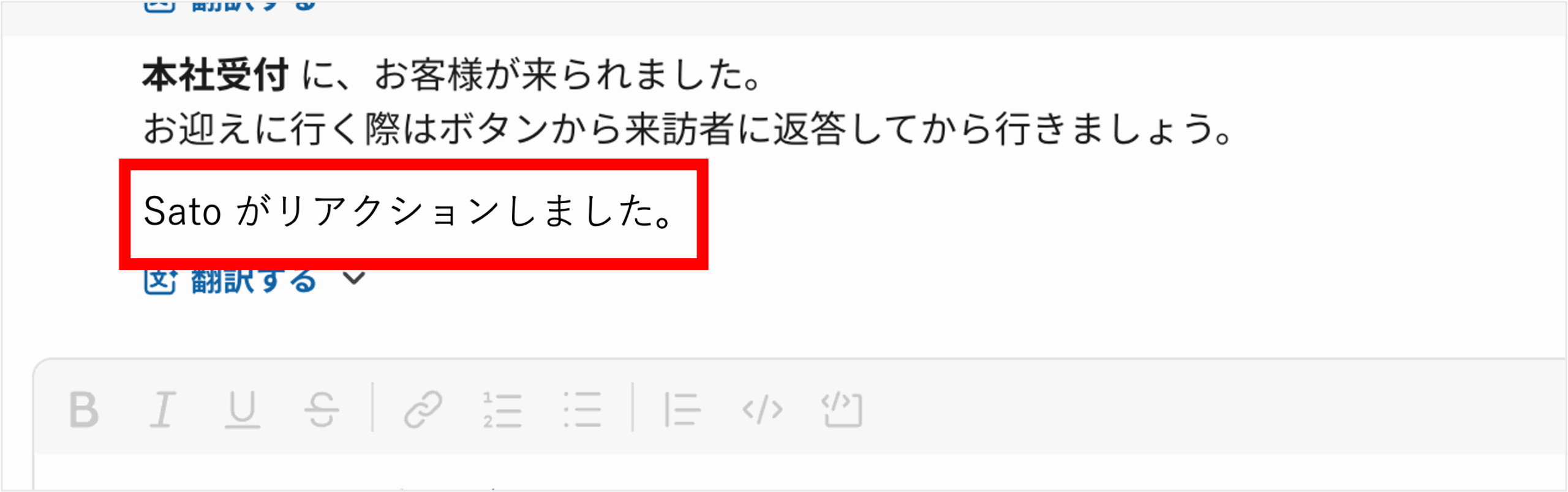
リアクション後は「(例)Satoがリアクションしました。」などという形で、担当者の Slack IDとリアクション済みの旨が表示されます。
操作者:来訪者
担当者がリアクション後、来訪者が受付したiPadにメッセージ(「④メッセージ」で設定したもの)が通知されます。「受付を完了する」を押下すると受付が完了して、Top画面に遷移します。
Tips「受付を完了する」を押下しなくても、リアクション受信から20秒経過後に自動でTop画面に遷移します。
Tips担当者でリアクションを送信した時点で受付完了とみなされ、来訪者記録の画面に反映します。
再通知する場合
リアクション有効時間(「②リアクション有効時間」で設定したもの)までに担当者からのリアクションがない場合、来訪者のiPad操作で、再通知させることが可能です。
操作者:来訪者
来訪者がiPadから受付後、担当者でリアクションがない状態で指定時間、待機します。
受付してリアクションが無いまま指定時間経過後、以下のボタンが表示します。
・「受付を完了する」
・「はい、再呼出しします」
担当者に再通知してリアクションを促す場合「はい、再呼出しします」をタップします。
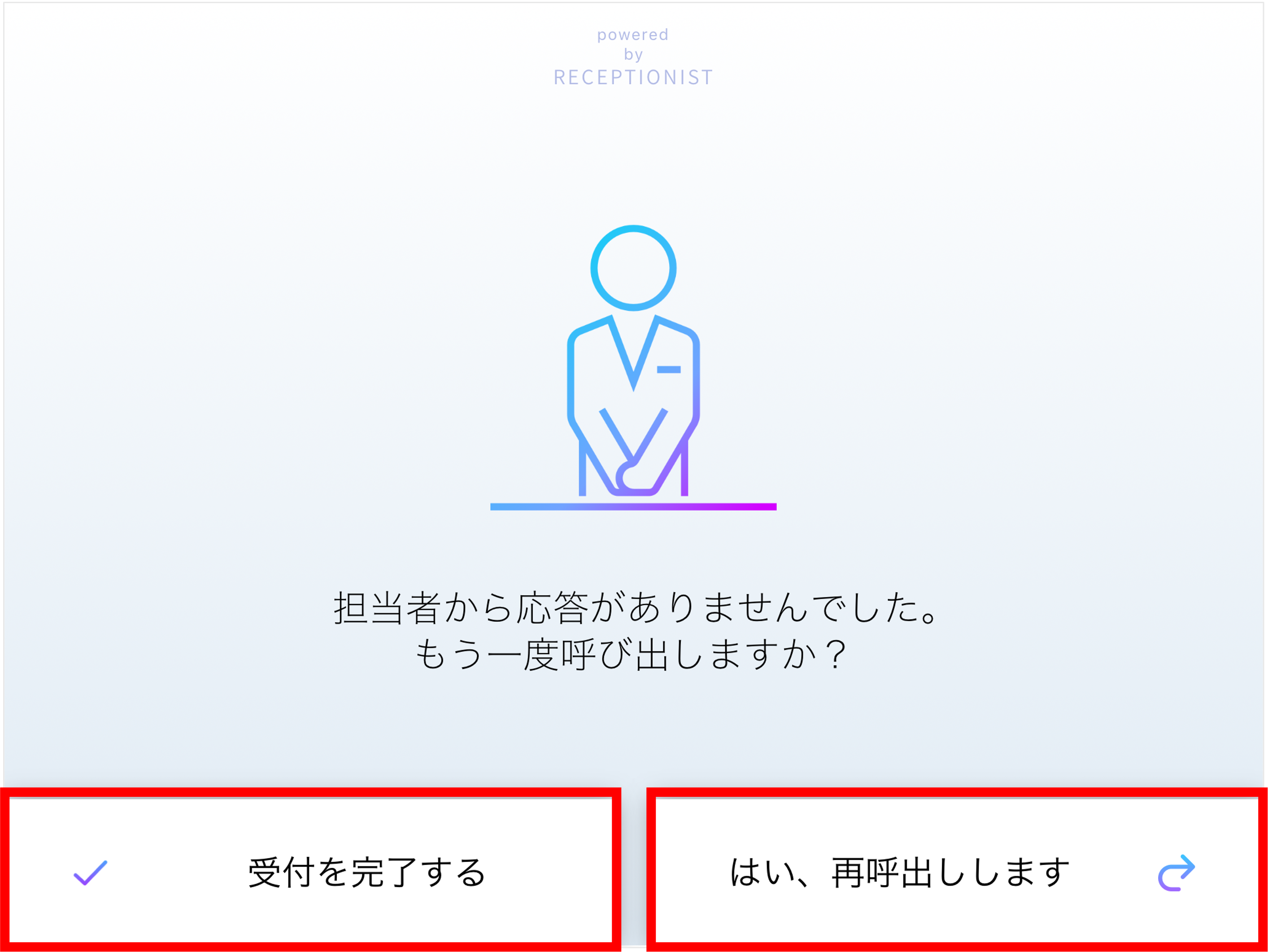
Tips 「受付を完了する」をタップすると、リアクションが実施されていなくても受付が完了し、Top画面に遷移します。
操作者:担当者
来訪者が「はい、再呼出しします」をタップして再呼出し後は、担当者のSlackチャンネル宛に再度通知が送信されます。
通知内のリアクションボタン(「③ラベル」で設定したもの)のいずれか一方を押下してリアクションします。
その後の流れは「リアクションの流れ」での担当者でのリアクション操作以降と同様です。
Microsoft Teamsで利用する場合
リアクションの流れ
操作者:来訪者
来訪者でiPadから受付します。「担当者を呼び出しています」というアニメーションが表示するので待機します。
操作者:担当者
来訪者で受付後、担当者のMicrosoft Teamsチャンネル宛に通知が送信されます。通知内の「対応する」をクリックします。
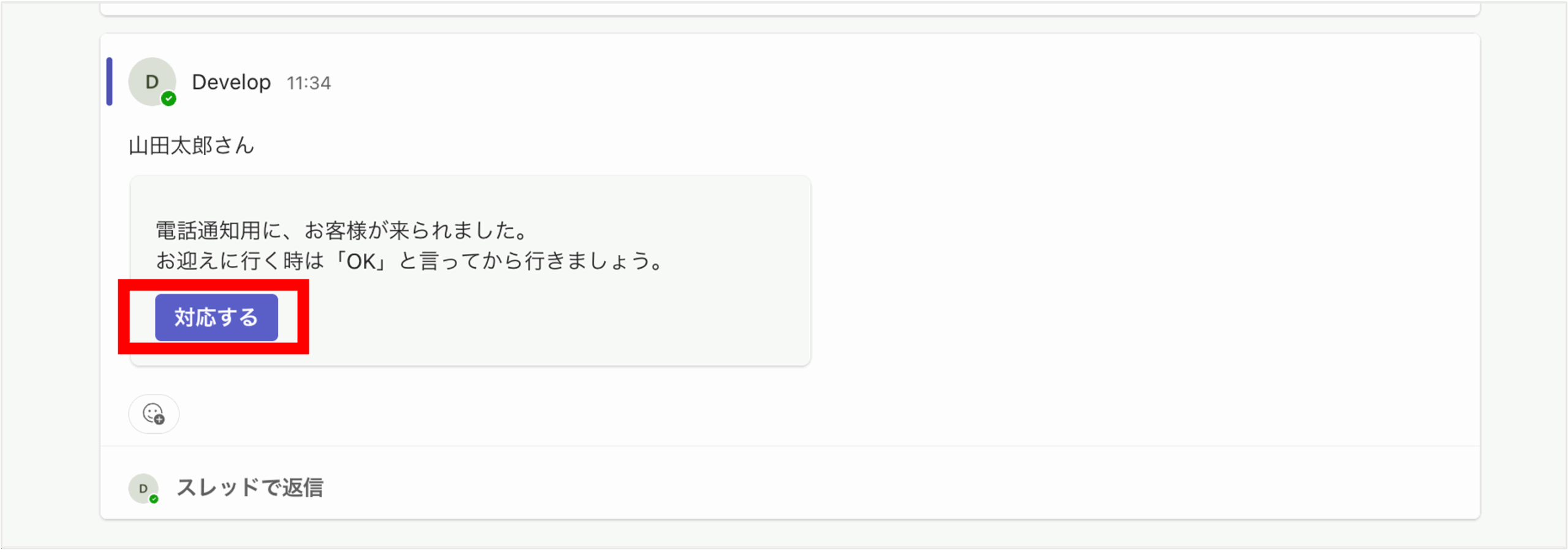
クリックするとWebページ経由で、リアクション用のページが表示します。ボタン(「③ラベル」で設定したもの)が表示するので、いずれか一方を押下してリアクションします。
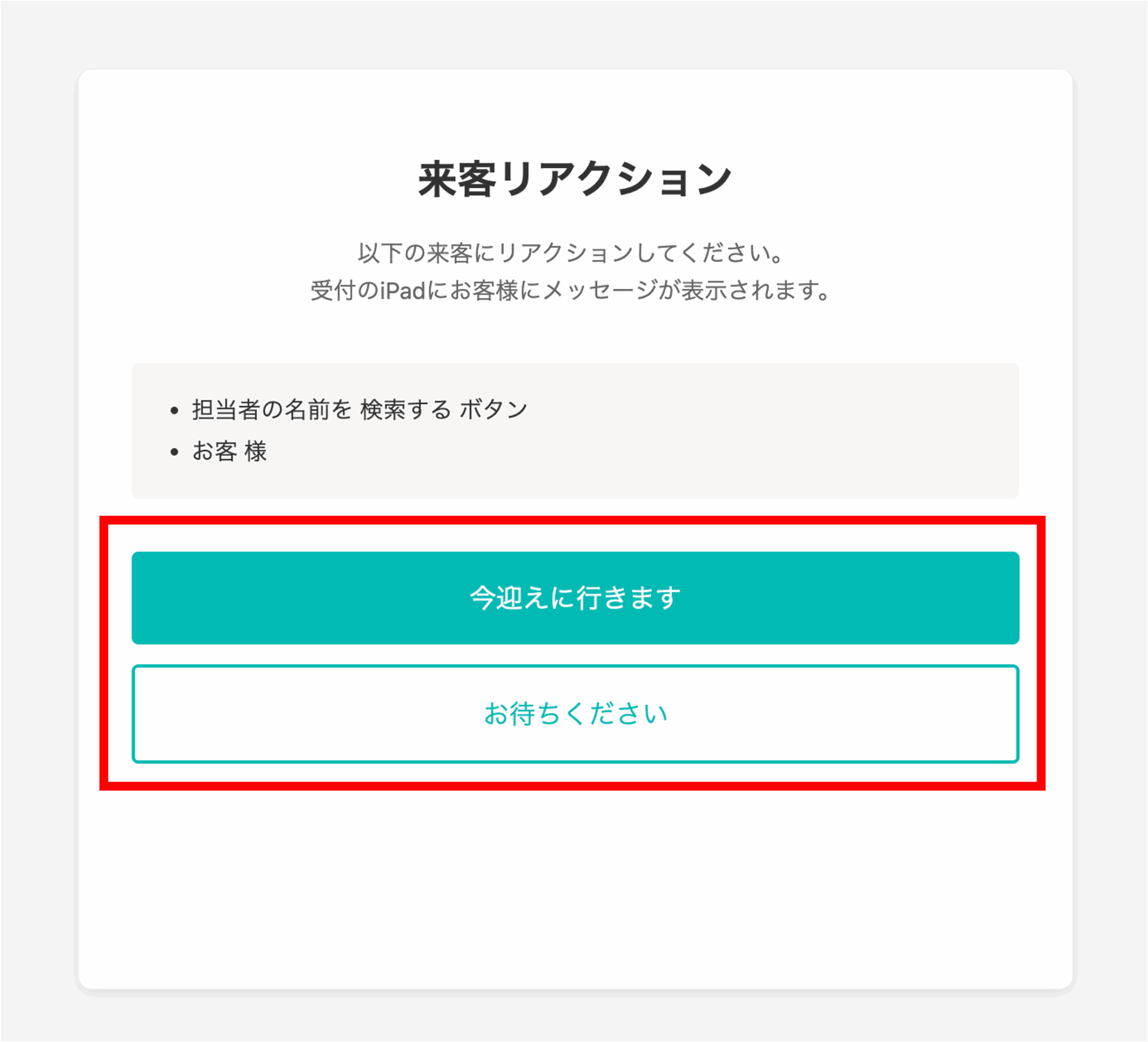
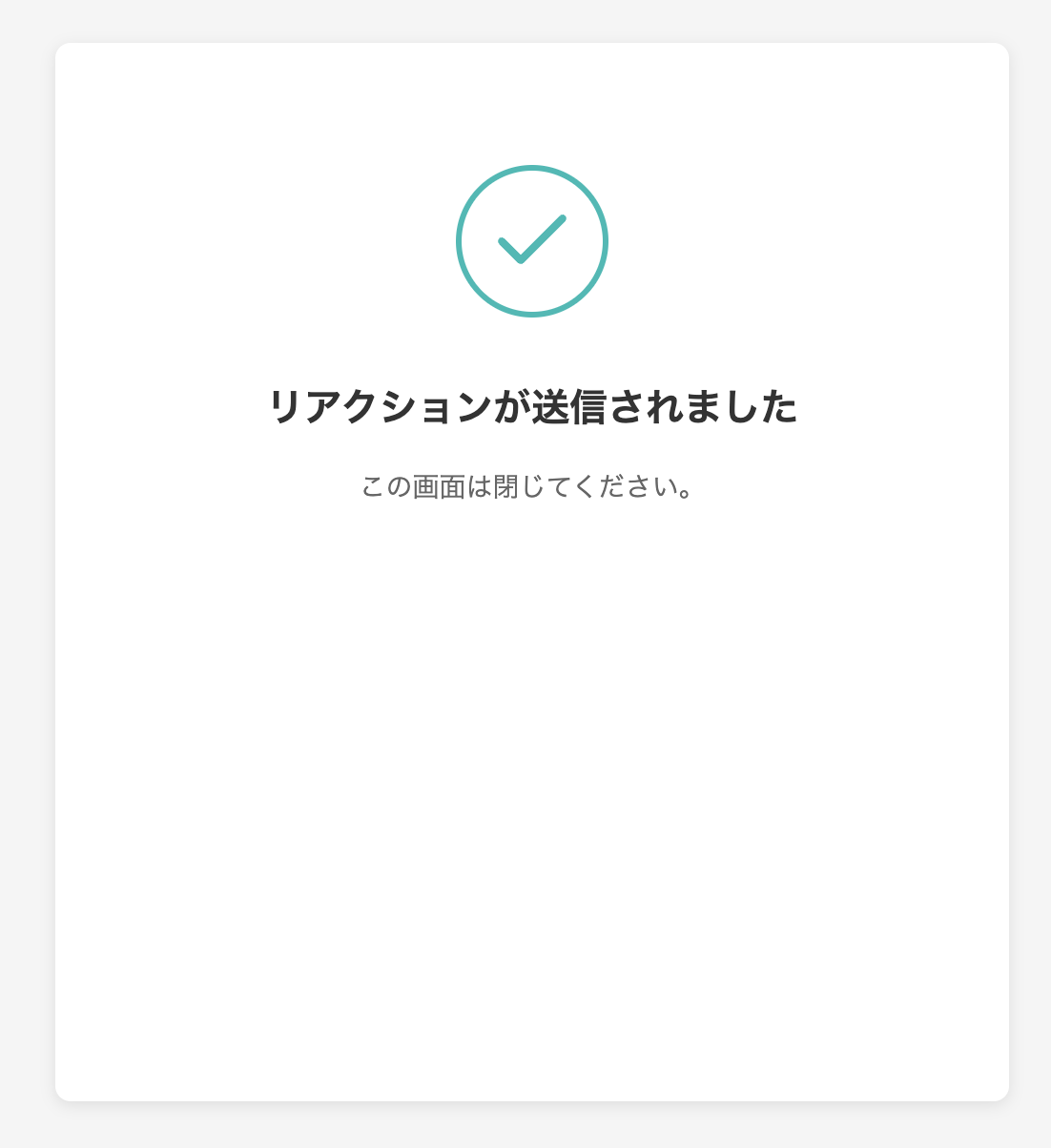
「リアクションが送信されました」が表示されるので、ページを閉じます。
操作者:来訪者
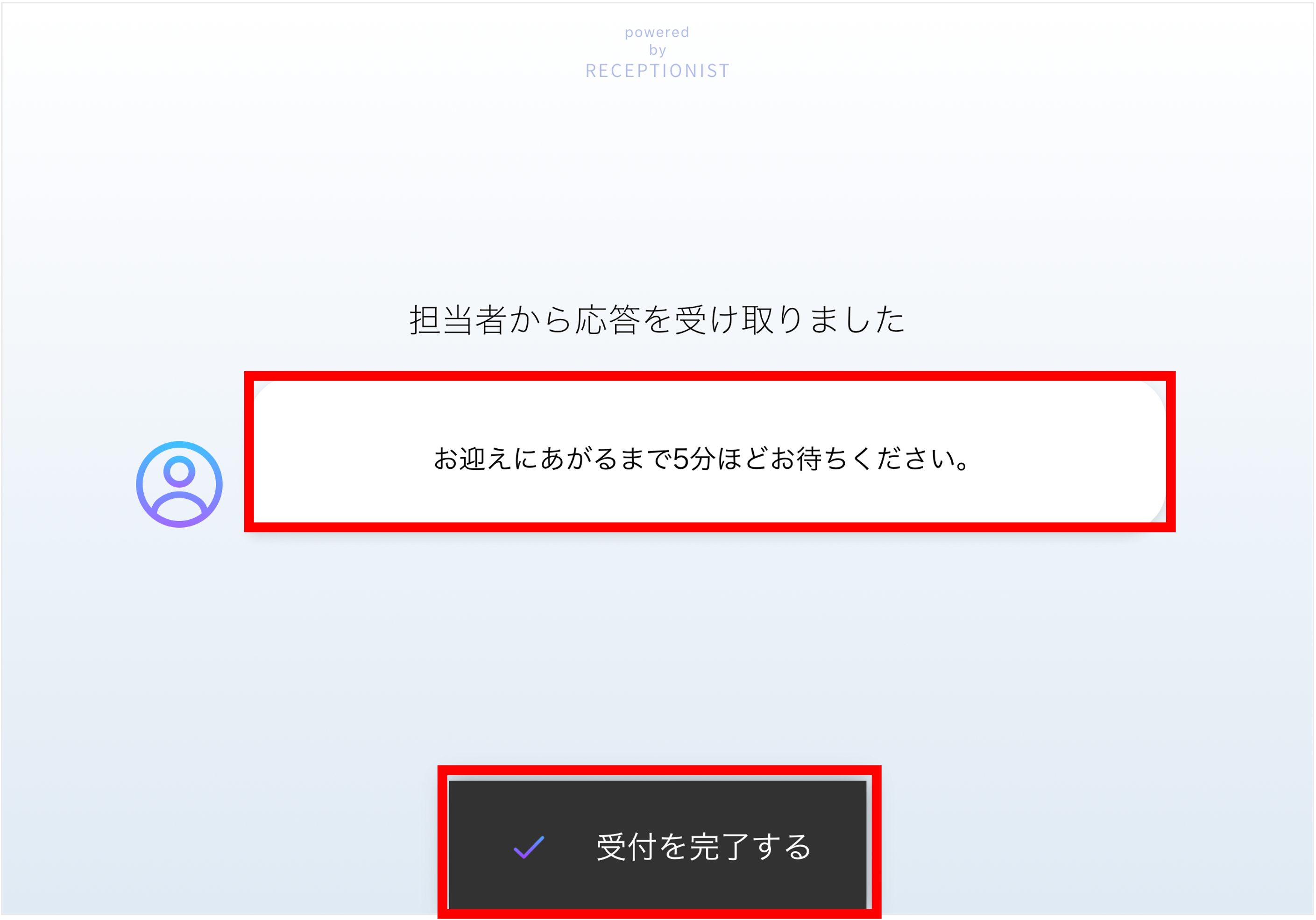
担当者でリアクション後、来訪者のiPadにメッセージ(「④メッセージ」で設定したもの)が通知されます。「受付を完了する」を押下すると受付が完了して、Top画面に遷移します。
Tips「受付を完了する」を押下しなくても、リアクション受信から20秒経過後に自動でTop画面に遷移します。
Tips担当者でリアクションを送信した時点で受付完了とみなされ、来訪者記録の画面に反映します。
再通知する場合
リアクション有効時間(「②リアクション有効時間」で設定したもの)までに担当者からのリアクションがない場合、来訪者のiPad操作で、再通知させることが可能です。
操作者:来訪者
来訪者がiPadから受付後、担当者でリアクションがない状態で指定時間、待機します。
受付してリアクションが無いまま指定時間経過後、以下のボタンが表示します。
・「受付を完了する」
・「はい、再呼出しします」
担当者に再通知してリアクションを促す場合「はい、再呼出しします」をタップします。
Tips 「受付を完了する」をタップすると、リアクションが実施されていなくても受付が完了し、Top画面に遷移します。
操作者:担当者
来訪者で「はい、再呼出しします」をタップして再呼出し後は、担当者のMicrosoft Teamsチャンネル宛に再度通知が送信されます。
通知内の「対応する」をクリックし、Webページに表示するリアクションボタン(「③ラベル」で設定したもの)のいずれか一方を押下してリアクションします。
その後の流れは「リアクションの流れ」での担当者でのリアクション操作以降と同様です。
その他注意点
来訪者記録の反映タイミングについて
リアクション機能をONにしている場合、来訪者記録へは以下のタイミングで反映します。
・担当者でリアクションを送信したタイミング
・担当者でリアクションせずに受付から指定時間経過時、再呼出の画面で来訪者が「受付を完了する」をタップしたタイミング
担当者でリアクションせず、来訪者側でも一定時間iPad未操作の場合
担当者でリアクションせず、来訪者側でもiPad未操作の場合、Top画面に自動遷移します。
iPadで2分間未操作(画面に触れない)だと、自動でTop画面に遷移します。
この場合受付完了とはみなされないので、来訪者記録にも反映されません。
Slackの既存設定による再通知は実施されない
リアクション機能をONにしている場合、チャット設定>Slack>再通知 にチェックされていても、自動での再通知は行われません。リアクションしないで指定時間経過後に表示する「はい、再呼出しします」を来訪者側で操作した場合のみ、再通知されます。
参考
以上が「来訪者へのリアクション機能」の設定の流れです。
ぜひご活用くださいませ。