
予約ルームズは、Google/Microsoft/Garoonなどの外部カレンダーとの連携を前提にご利用いただいていますが、外部カレンダーと連携しない状態で、予約ルームズ専用の内部カレンダー機能で会議室・予定を管理してご利用いただくことも可能です。
グループウェアを導入していない、または外部カレンダーと連携した運用が難しい場合も、本機能を利用することで予約ルームズをご利用いただけます。
前提条件
ルームズカレンダー(内部カレンダー)で予約ルームズをご利用いただく際の前提条件です。
1. ご利用プラン
すべてのプランでご利用いただけます。
2. 外部カレンダー連携との同時利用について
「外部カレンダー」と「ルームズカレンダー(内部カレンダー)」は併用できないため、どちらか一方をお選びいただく必要があります。
すでに外部カレンダー連携でご利用中の場合、ルームズカレンダー(内部カレンダー)への切り替えは弊社までお問い合わせください。
3.カレンダー連携設定
現時点では、以下の設定は管理画面から行うことができないため、弊社にて設定いたします。
- ルームズカレンダー(内部カレンダー)での利用開始
- 外部カレンダー連携からの切り替え
- 会議室の追加・削除
4.予定の保存先
作成した予定は、予約ルームズ専用の内部カレンダー機能に保存されます。Google・Outlookなど、外部のカレンダーには同期されません。
5.自動キャンセル(空予約自動解放)時の予定削除
「自動解放した予定をカレンダーから削除する」の設定にかかわらず、自動キャンセル時は予定自体が削除されます。
事前準備
事前準備に不備がある場合は正常に動作しないことがございますので、以下必ずご確認ください。
1.会議室設置用のスマホ・タブレット
| モード | 1会議室につき設置可能な台数 | 説明 |
|---|---|---|
| 入退室 | 1~2台 | 入退室の処理に使用します。基本1台。入口が2カ所ある広い会議室の場合は、2台設置をご検討ください。 |
| 時間お知らせ | 0~1台 | 会議終了のお知らせに使用します。0台でも運用可。退室を促したい場合は、1台設置をご検討ください。 |
予約ルームズアプリの表示制限と対応OS
予約ルームズアプリは縦表示と横表示に対応しておりますが、
端末によっては、入退室モードは縦表示のみ、時間お知らせモードは横表示のみに制限されますので、お手元の端末でご確認ください。
- 予約ルームズアプリの対応iOS:最新iOSの2世代前以降
- 予約ルームズアプリの対応Android OS:動作保証OS9.0以上、推奨環境OS12以上
- 複数端末をご利用の場合、デバイス種類(iOS/Android)が同一でなくても利用可能です。
- 入退室用の端末(iPad)は上部が地上から高さ140cmになるように設置すると、老若男女が操作しやすいです。
会議室ごとに端末を用意できない場合の代替運用
会議室ごとに端末のご用意が難しい場合は以下運用も可能です。
予約ルームズのアカウント作成
1. WEB登録
『1.管理者WEB登録』の手順で、WEB登録を行い、企業アカウント・RECEPTIONIST管理者アカウントを作成してください。
2. 社員情報の追加登録(任意)
以下を行う社員はアカウントが必要なため、『4.社員情報の追加登録』の手順で社員登録をしてください。
- 予約ルームズWEB画面(会議室状況)から予約状況の確認、会議室の予約
- QRコードを読み取り、入退室
3. 予約ルームズのお申し込み
作成いただいた企業アカウントで予約ルームズを有効にするには、弊社側での設定が必要となりますため、営業担当または
お問い合わせまでご連絡ください。
弊社での設定完了後にご連絡します。
カレンダー連携と会議室の追加
カレンダー連携と会議室の追加は、弊社にて事前設定が必要です。
1.お申込み
以下フォームにご記入の上、MyPageよりお問い合わせください。
※MyPageにログインできない場合はこちらをご確認ください。
【お申込みフォーム】
・管理者メールアドレス:
・会議室名:
・収容人数:
・会議室グループ(任意):
2.会議室が追加されたことを確認する
弊社での設定完了後にご連絡します。
以下の手順で、会議室が追加されたことをご確認ください。
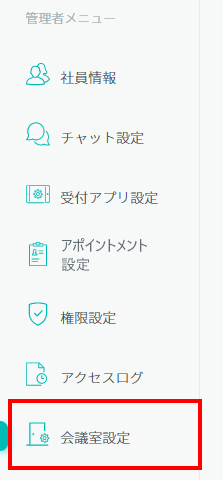
RECEPTIONIST管理者アカウントでRECEPTIONIST管理画面にログインし、「会議室設定」をクリックします。
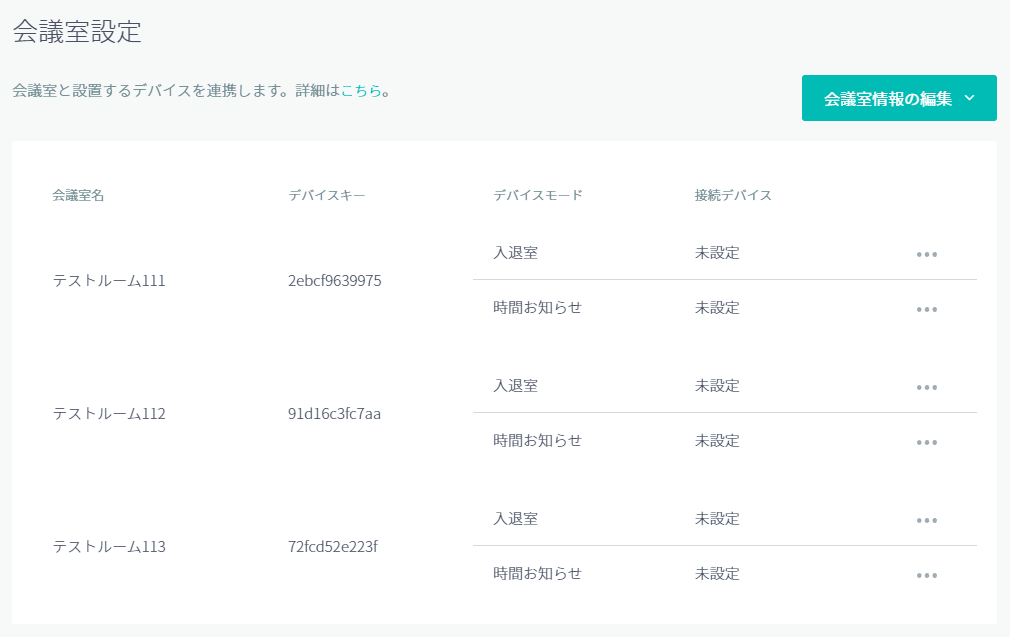
「会議室設定」に追加した会議室が表示されるかご確認ください。
1会議室につき2モード(入退室/時間お知らせ)が表示されます。
3. 会議室ごとの設定を行う
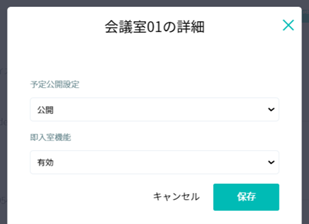
各会議室の鉛筆マークを押すと、会議室ごとに「予定公開設定」「即入室機能」の設定が可能です。※エンタープライズプラン以上のみ利用可能です。
予定公開設定:デフォルトは「公開」です。「非公開」に設定すると、該当会議室の会議予定名などを非表示にできます。
即入室機能:デフォルトは「有効」です。「無効」にすると、会議室が空いていても即入室の操作ができなくなります。
( 画像をクリックすると拡大表示します )
予約ルームズのその他の設定
以下機能をご希望の場合は、ご設定ください。
1.未入室のまま一定時間を経過した会議室予定を自動キャンセルする(空予約自動解放)
未入室の会議予約を自動キャンセルすることで、使われていない会議室を開放できます。未入室のまま一定時間を経過した会議室予定自体を削除することも可能です。
2.担当者宛てに会議室予約のリマインドメールを配信
事前に会議予約一覧を配信することで、会議室予約のキャンセル忘れを防ぎます。
3.会議終了時間になったら強制的に終了する(会議強制終了)
会議が延長されずに終了時間を過ぎたら、強制的に退室処理を行うことで、無断で会議室を利用され続けることを防ぎます。
4.PCの予約ルームズ画面から入退室する(エンタープライズプラン以上のみ)
PCで会議室状況画面から「入室」「退室」も可能です。
端末に予約ルームズアプリをインストールし、通知設定
各会議室に設置する端末に、予約ルームズアプリをインストールします。
1. App Store / Google Playからインストール
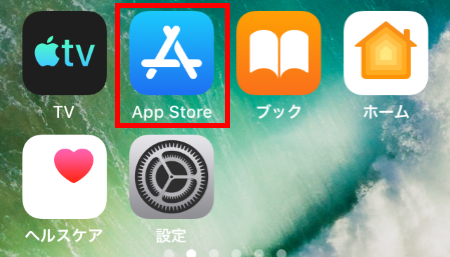
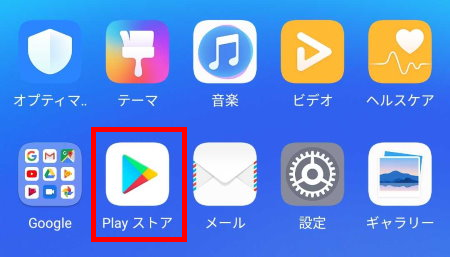
App Store / Google Play(Playストア)で予約ルームズアプリのインストール画面を開きます。以下のアイコンからもインストール画面を開けます。
▼iOSの場合

▼Androidの場合

2. 検索からインストール
検索する場合は、iOSの方は AppStore、Androidの方は GooglePlay を開きます。
▼iOSの場合
▼Androidの場合
3. アプリを検索してインストール
検索枠に「RECEPTIONIST 予約ルームズ」と入力して検索していただくと、予約ルームズがヒットしますので、「入手」または「インストール」をタップしましょう。
「receptionist」(小文字)でも検索可能です。
公開直後はまだ検索できない場合もありますので、その場合は上記アイコンからダウンロードしてください。
▼iOSの場合
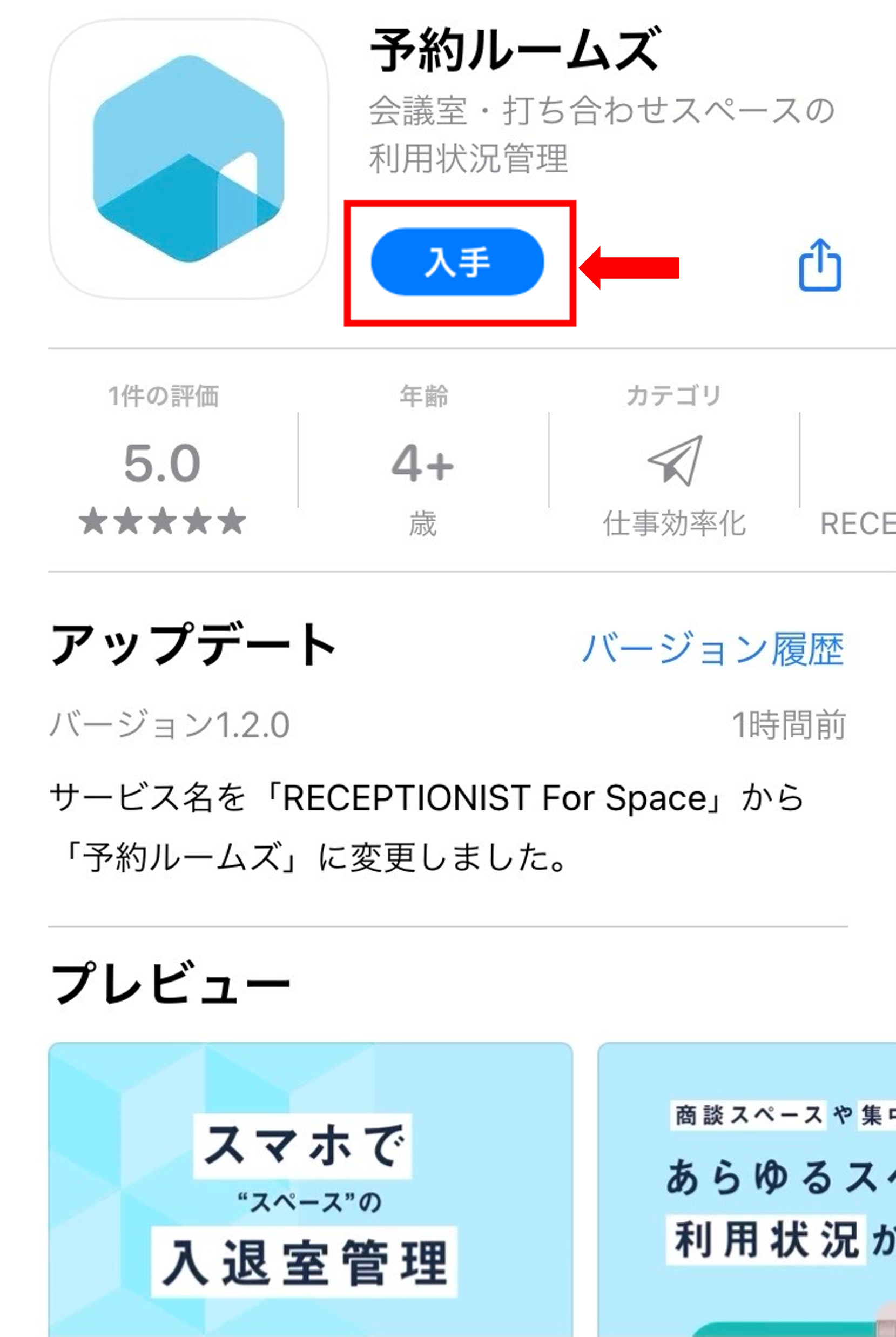
( 画像をクリックすると拡大表示します )
▼Androidの場合
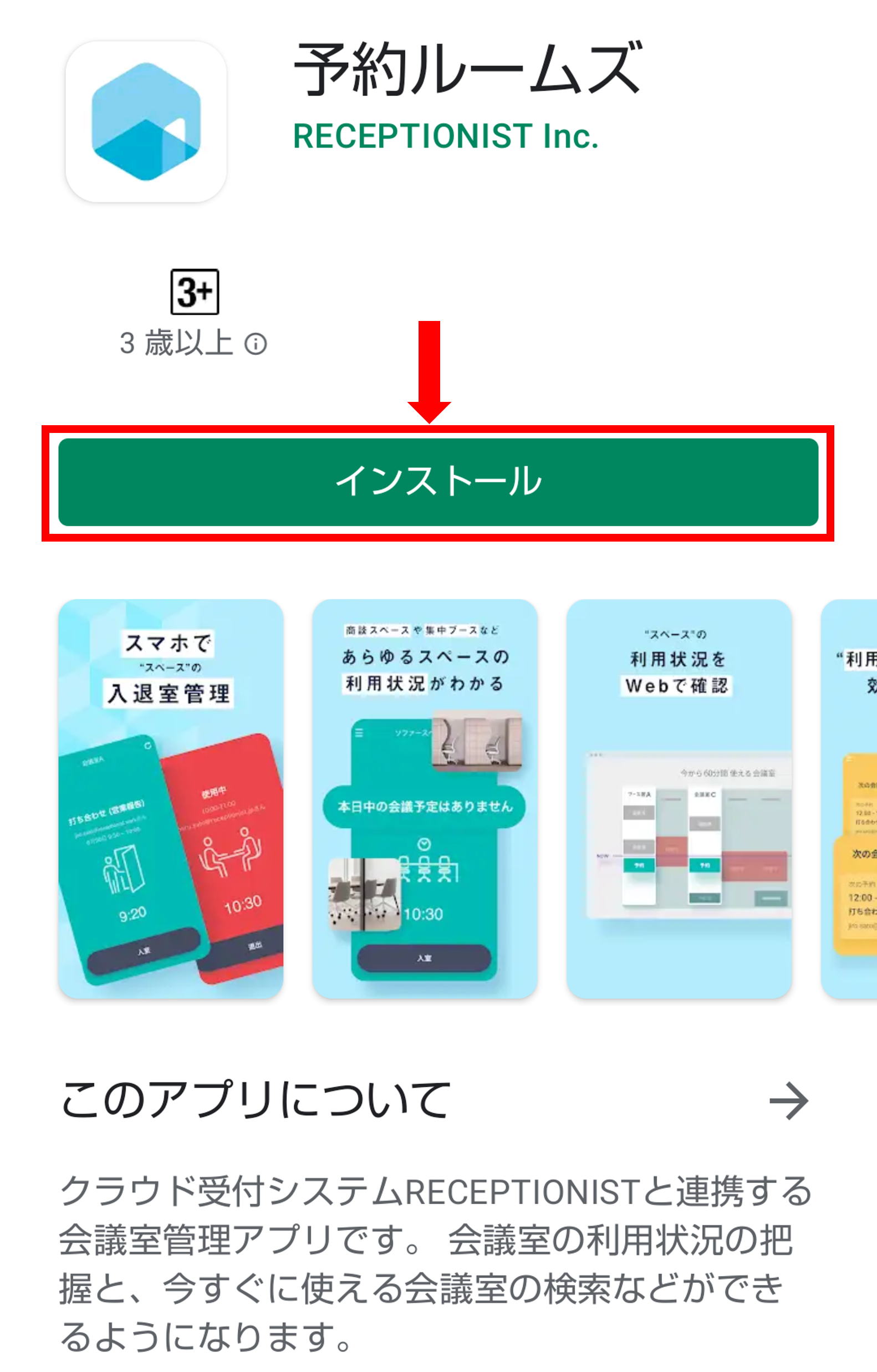
( 画像をクリックすると拡大表示します )
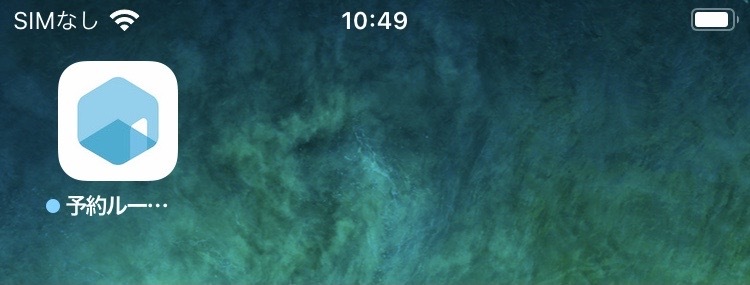
4. インストール完了を確認
端末上に予約ルームズアプリがインストールされたことを確認しましょう。
▼iOSの場合
▼Androidの場合
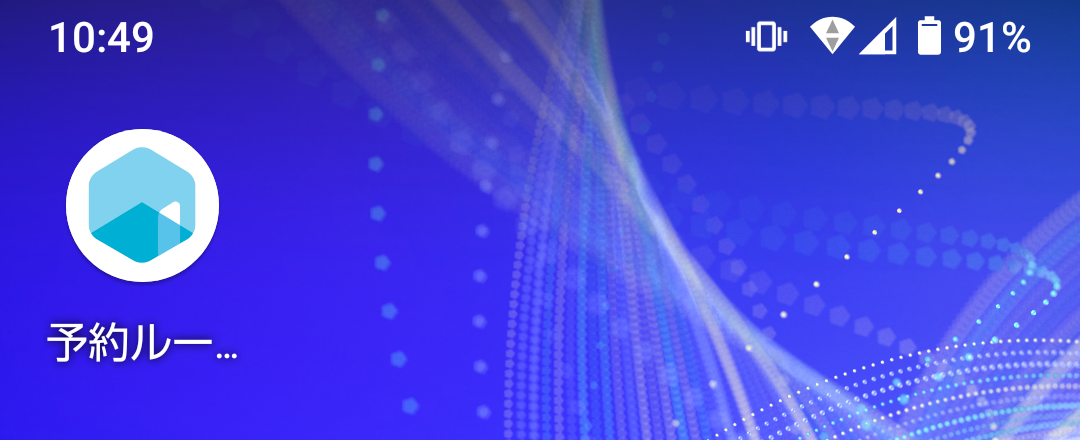
5. 通知設定を確認
端末の「設定」>「通知」>「予約ルームズ」で以下設定になっているかご確認ください。
▼iOSの場合
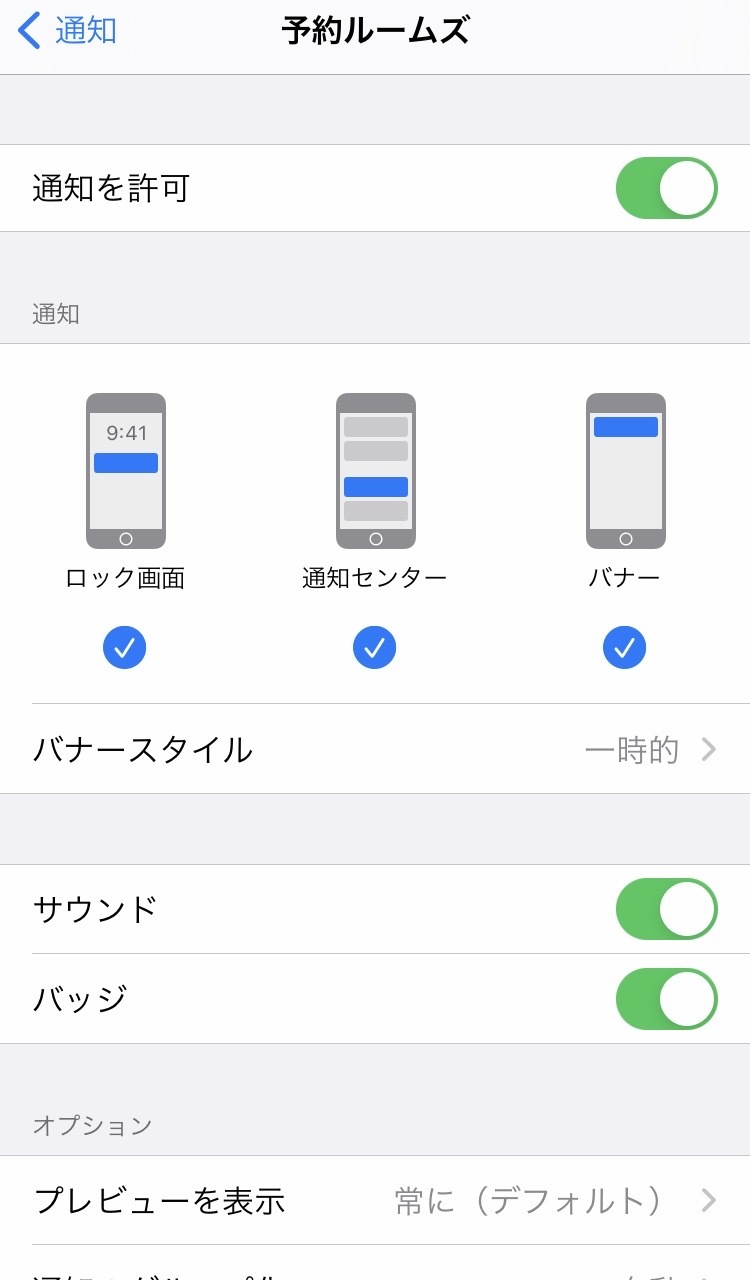
- 通知を許可:ON
- ロック画面:ON
- 通知センター:ON
- バナー:ON
※時間お知らせモードの場合、「通知を許可」のみONになっていれば、問題ございません。
▼Androidの場合
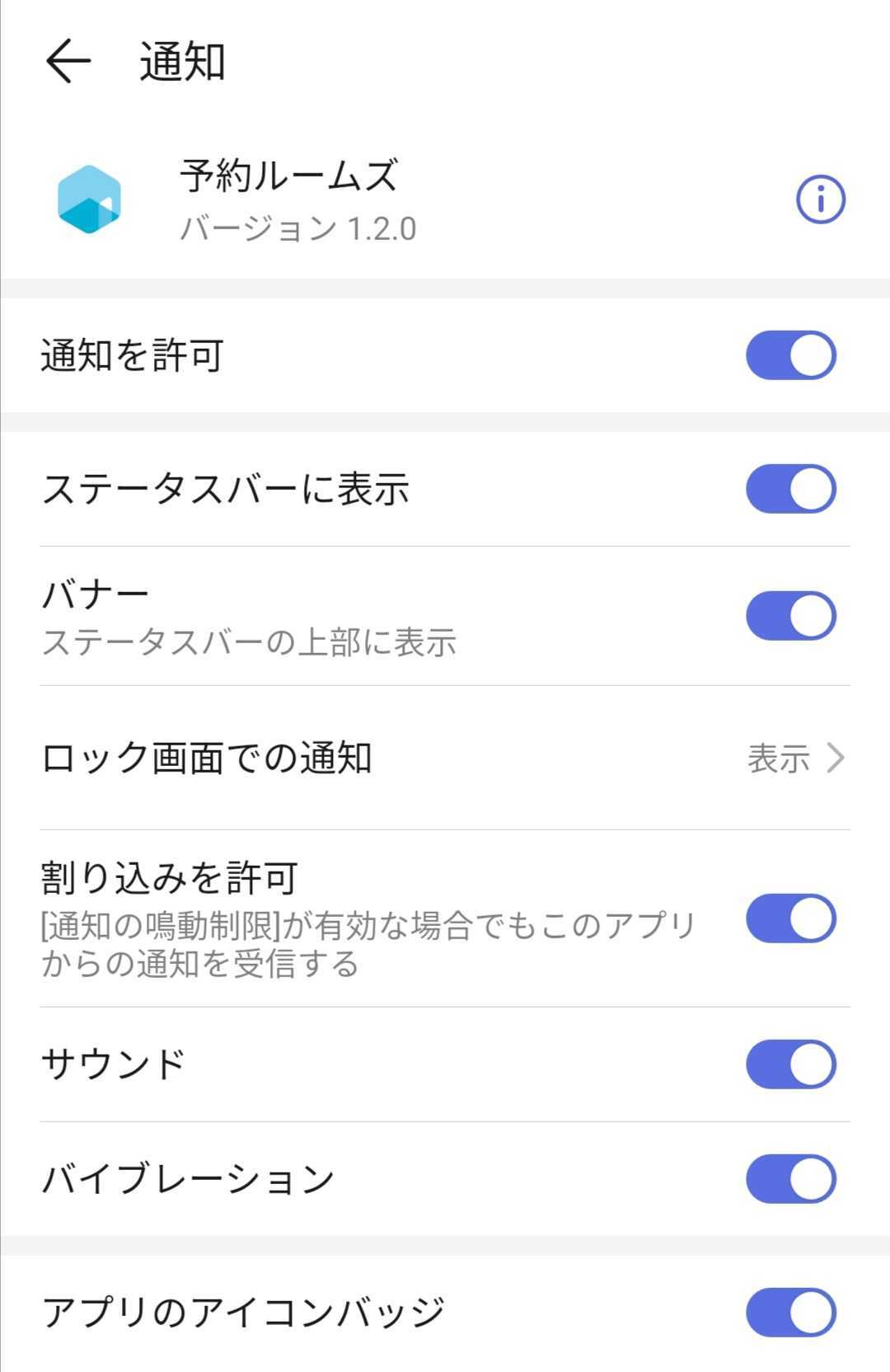
- 通知を許可:ON
- ステータスバーに表示:ON
- バナー:ON
- ロック画面での通知:表示
※時間お知らせモードの場合、「通知を許可」のみONになっていれば、問題ございません。
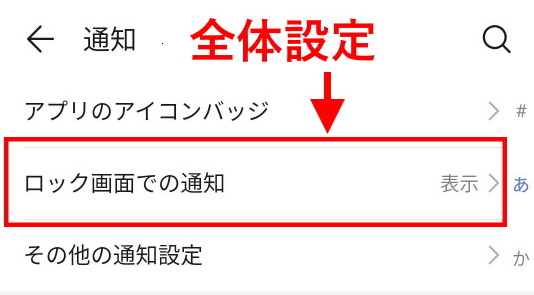
6. Android端末全体の通知設定を確認
Androidの場合、端末全体の通知設定で通知が表示される設定になっているかご確認ください。
端末の「設定」>「通知」(※端末ごとに名称が異なる場合があります)にて、ロック画面での通知が表示される設定になっているかをご確認ください。
( 画像をクリックすると拡大表示します )
予約ルームズアプリと会議室を紐づけ
各会議室に設置する端末の予約ルームズアプリと会議室の紐づけを行います。
解除された場合は再度連携が必要です。
1.必要なものを準備
- 予約ルームズアプリをインストールした端末
- RECEPTIONIST管理者で 「会議室設定」 を開いたPC
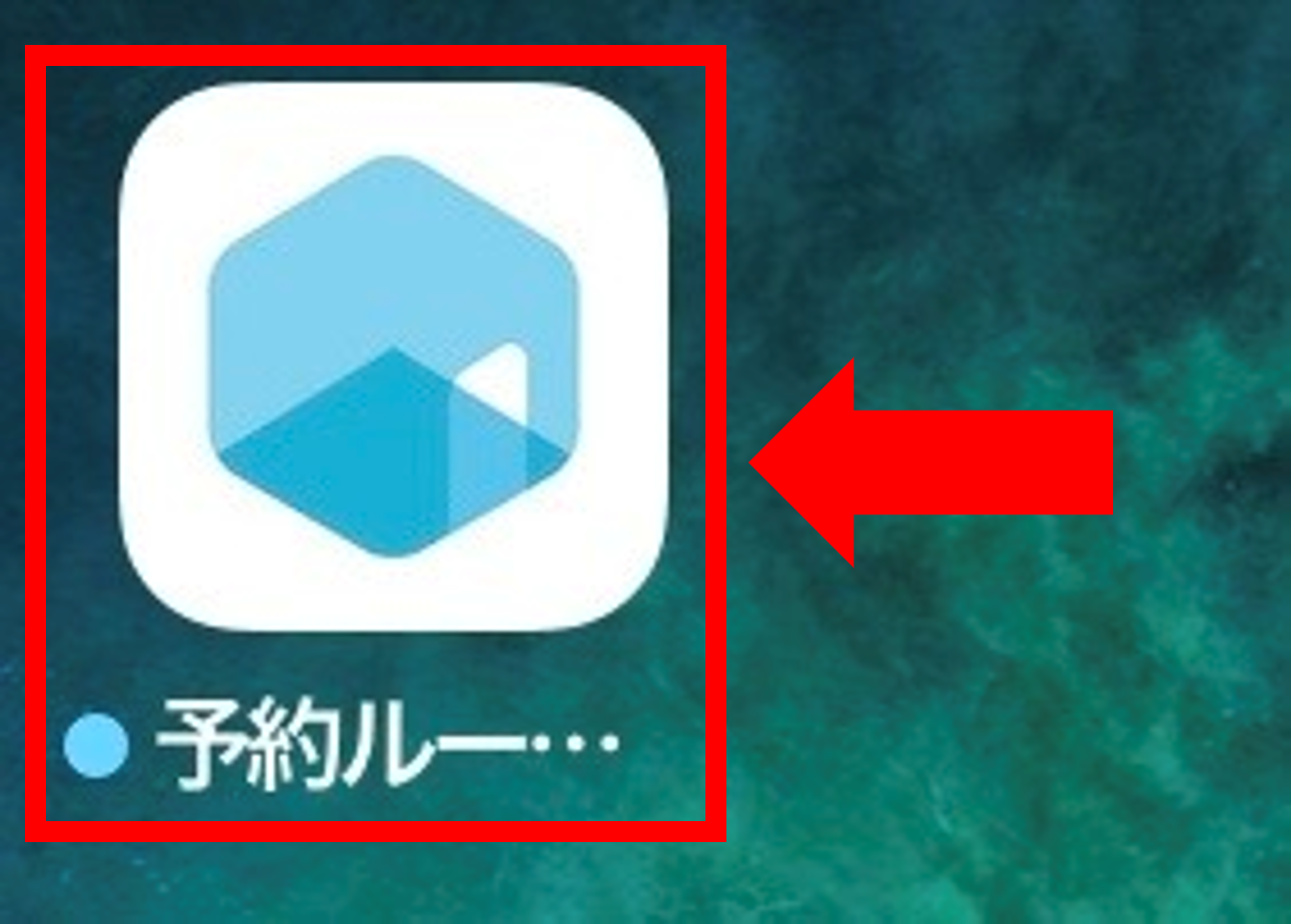
2.予約ルームズアプリを起動
端末の予約ルームズアプリを開きます。
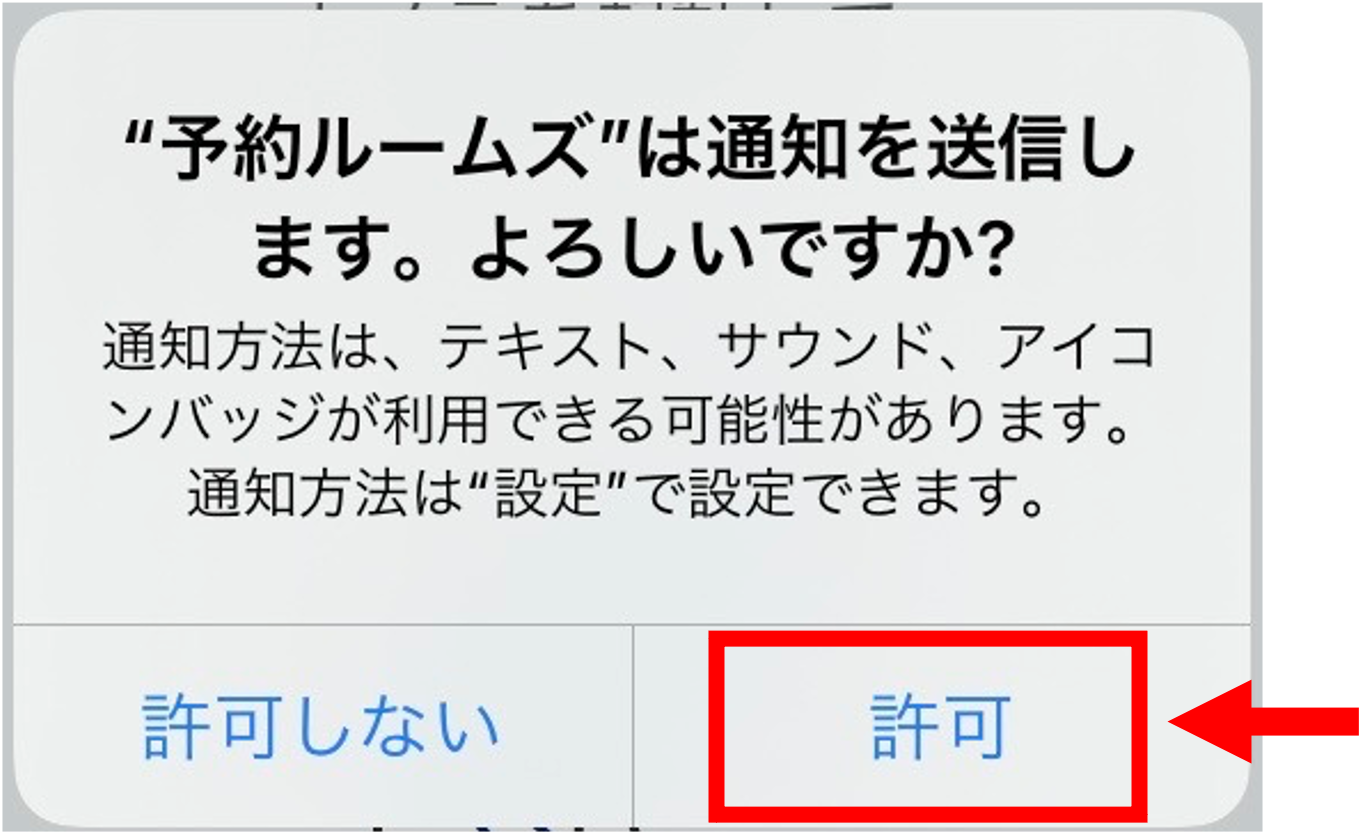
3.通知送信を許可
通知の送信の確認画面が表示されますので、必ず「許可」をタップしてください。
- 入退室モードで、会議終了前のプッシュ通知がされません。
- 時間お知らせモードで、次の予定のお客様がRECEPTIONISTで受付しても、レベル3,4に切り替わりません。
4.ログイン方法を選択
端末にログイン画面が表示されます。ログイン方法は2種類あります。以下のいずれかの方法でログインを行ってください。QRコードを利用したログイン方法の方が簡単です。
- QRコードでログイン
- 管理コード・デバイスキーでログイン
QRコードを利用したログイン方法
4-1.予約ルームズアプリの「カメラを起動してQRをスキャン」をタップし、カメラを起動させます。
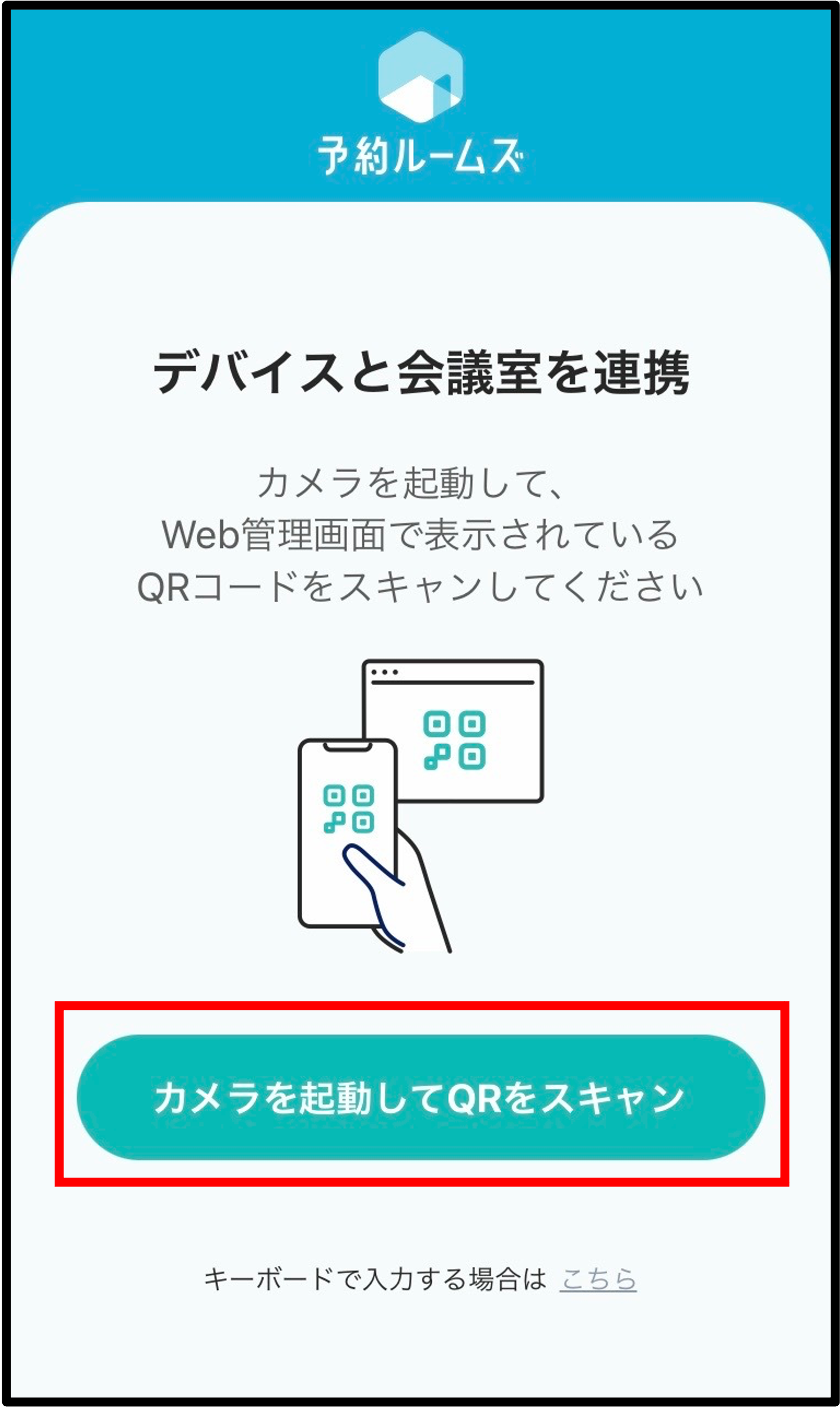
( 画像をクリックすると拡大表示します )
4-2.管理画面の「会議室設定」で、端末に紐づけたい会議室名・デバイスモードの右側の「・・・」から「認証QRコードを表示」をクリックします。

4-3.端末上から起動したカメラで、認証QRコードを読み込んでください。
- 1つの会議室に入退室モードを2端末設置したい場合は、2端末で同じ入退室モードのQRコードを読み込んでください。
- 右下のカメラ切り替えアイコンをクリックすると、フロントカメラでQRコードを読み込むこともできます。

- QRコード読み込み時に 「予期せぬエラーが発生しました」 と表示される場合、端末がネットワークに接続されているかご確認ください。
- QRコード読み込み時に 「このモードは他の端末で連携済です。連携を解除するか他のモードを選択してください。」 と表示される場合:
- 「会議室設定」の「接続デバイス」にデバイス名が入っていないかご確認ください。入退室モードでデバイス名が2つ、時間お知らせモードでデバイス名が1つ入っている場合は、他の端末で連携済みです。連携を解除してから、再度連携してください。
- 時間お知らせで連携されようとしている場合は、予約ルームズアプリが v1.1.0 以降かをご確認ください。
- iOS端末でセットアップ時に「アプリとデータ転送」で、「iCloudバックアップから」や「別のiPhoneから」など「何も転送しない」以外を選択した場合は、端末を初期化し「アプリとデータ転送」で「何も転送しない」を選択してください。
会議室管理コード・デバイスキーを利用したログイン方法
4-1.管理画面の 「会議室設定」 > 右上の「会議室情報の編集」 > 「設定」をクリックします。
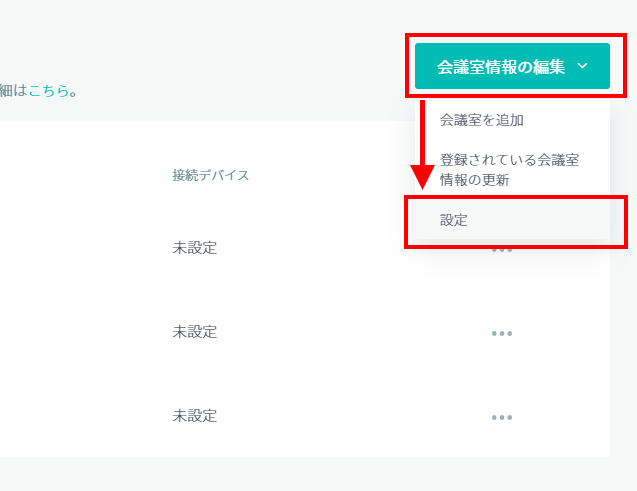
( 画像をクリックすると拡大表示します )
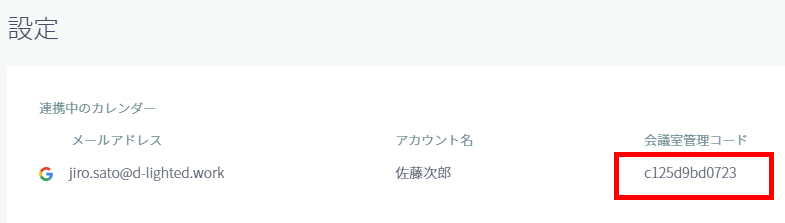
4-2.「会議室管理コード」を確認してください。(必要に応じてメモしてください)
( 画像をクリックすると拡大表示します )
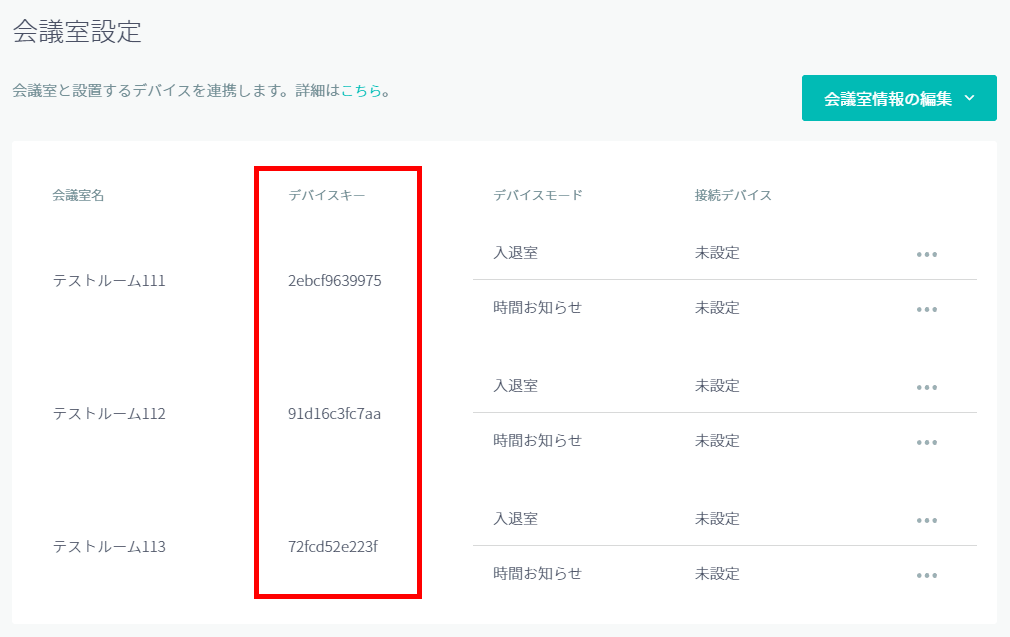
4-3.管理画面の 「会議室設定」 で、端末に紐づけたい会議室の 「デバイスキー」 を確認します。(必要に応じてメモしてください)
( 画像をクリックすると拡大表示します )
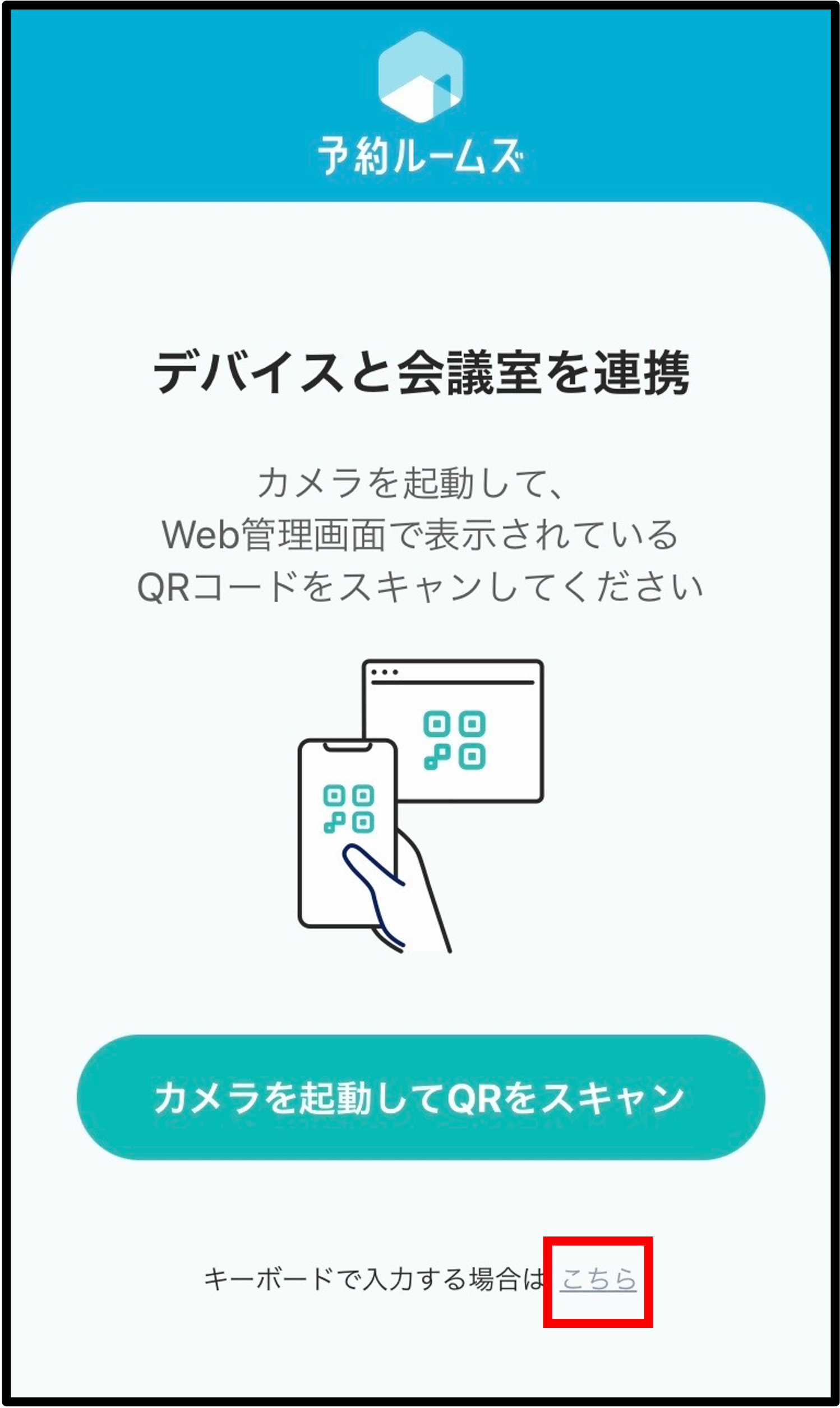
4-4.予約ルームズアプリの「キーボードで入力する場合はこちら」をタップします。
( 画像をクリックすると拡大表示します )
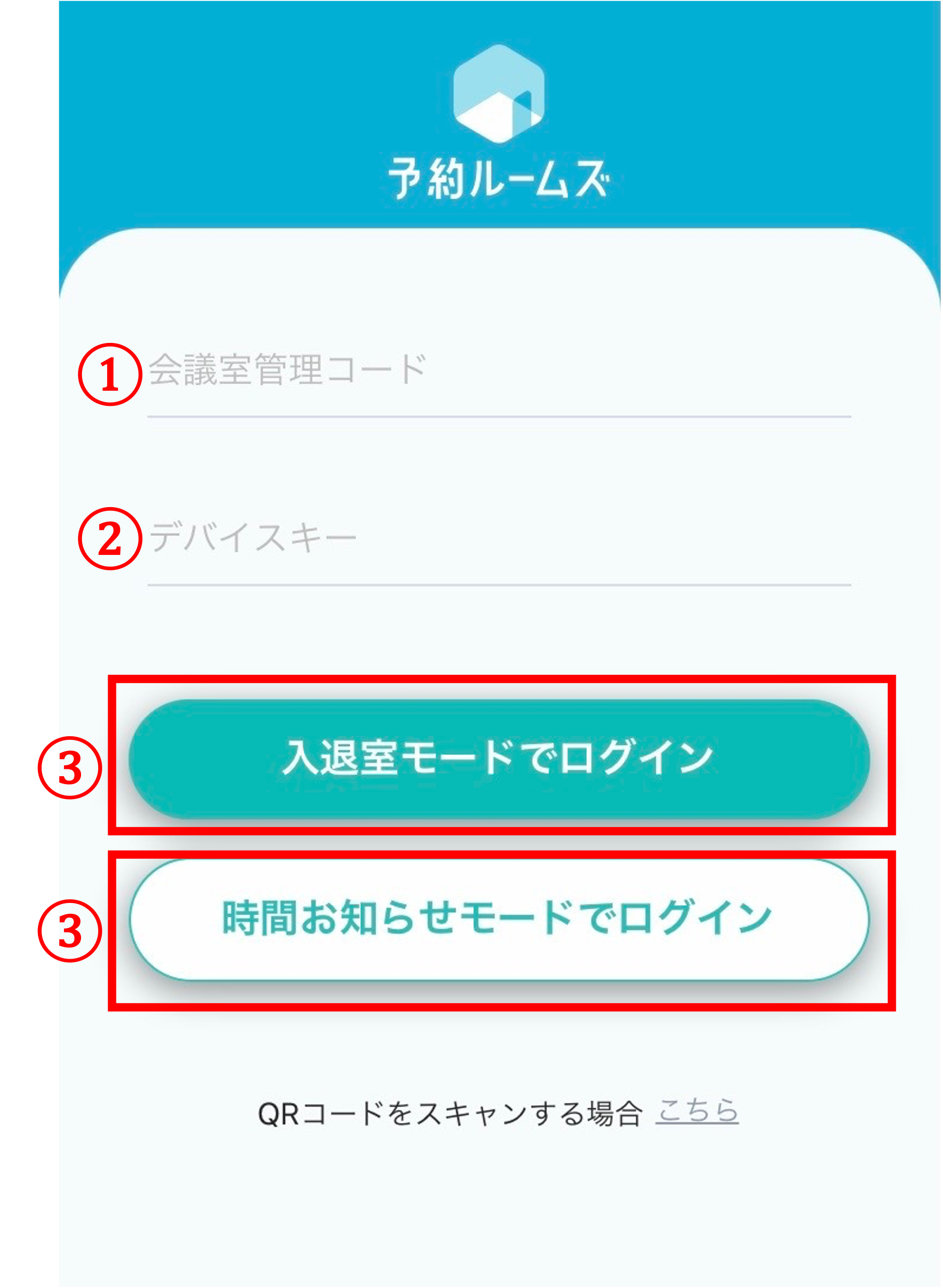
4-5.先ほど確認した①「会議室管理コード」と②「デバイスキー」を入力し、③ご希望のモードでログインします。
( 画像をクリックすると拡大表示します )
- ログイン時に 「予期せぬエラーが発生しました」 と表示される場合、端末がネットワークに接続されているかご確認ください。
- ログイン時に 「会議室管理者が見つかりません。先に会議室管理を作成してください。」 と表示される場合、「会議室管理コード」と「デバイスキー」を正しく入力しているかご確認ください。
- ログイン時に 「このモードは他の端末で連携済です。連携を解除するか他のモードを選択してください。」 と表示される場合:
- 「会議室設定」の「接続デバイス」にデバイス名が入っていないかご確認ください。入退室モードでデバイス名が2つ、時間お知らせモードでデバイス名が1つ入っている場合は、他の端末で連携済みですので、連携を解除してから、再度連携してください。
- 時間お知らせで連携されようとしている場合は、予約ルームズアプリが v1.1.0 以降かご確認ください。
- iOS端末でセットアップ時に「アプリとデータ転送」で、「iCloudバックアップから」や「別のiPhoneから」など「何も転送しない」以外を選択した場合は、端末を初期化し「アプリとデータ転送」で「何も転送しない」を選択してください。
5.会議室名が表示
予約ルームズアプリに接続した会議室名が表示されますので、「→」をタップします。
▼入退室モード
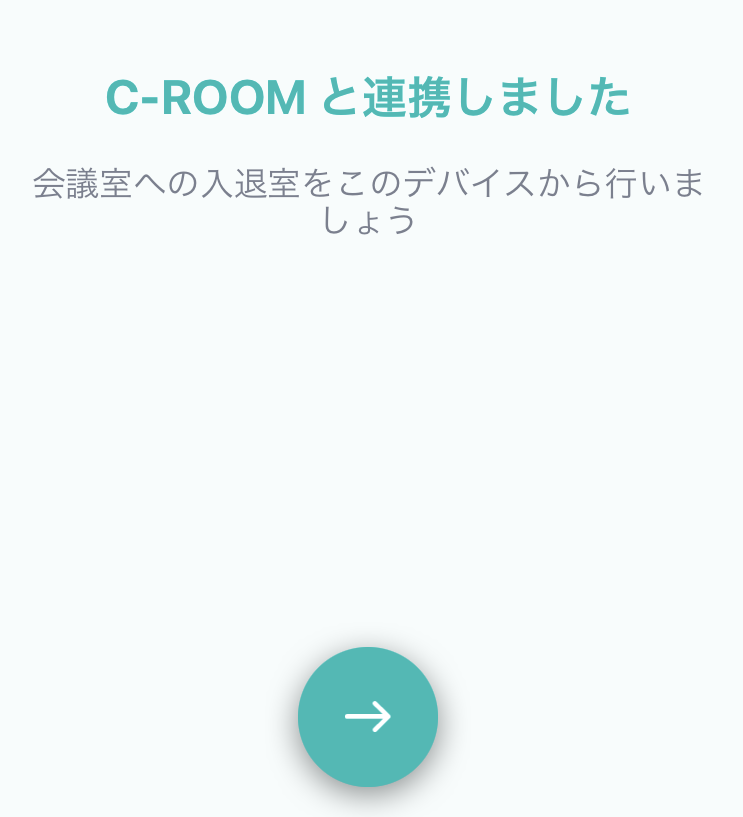
( 画像をクリックすると拡大表示します )
▼時間お知らせモード
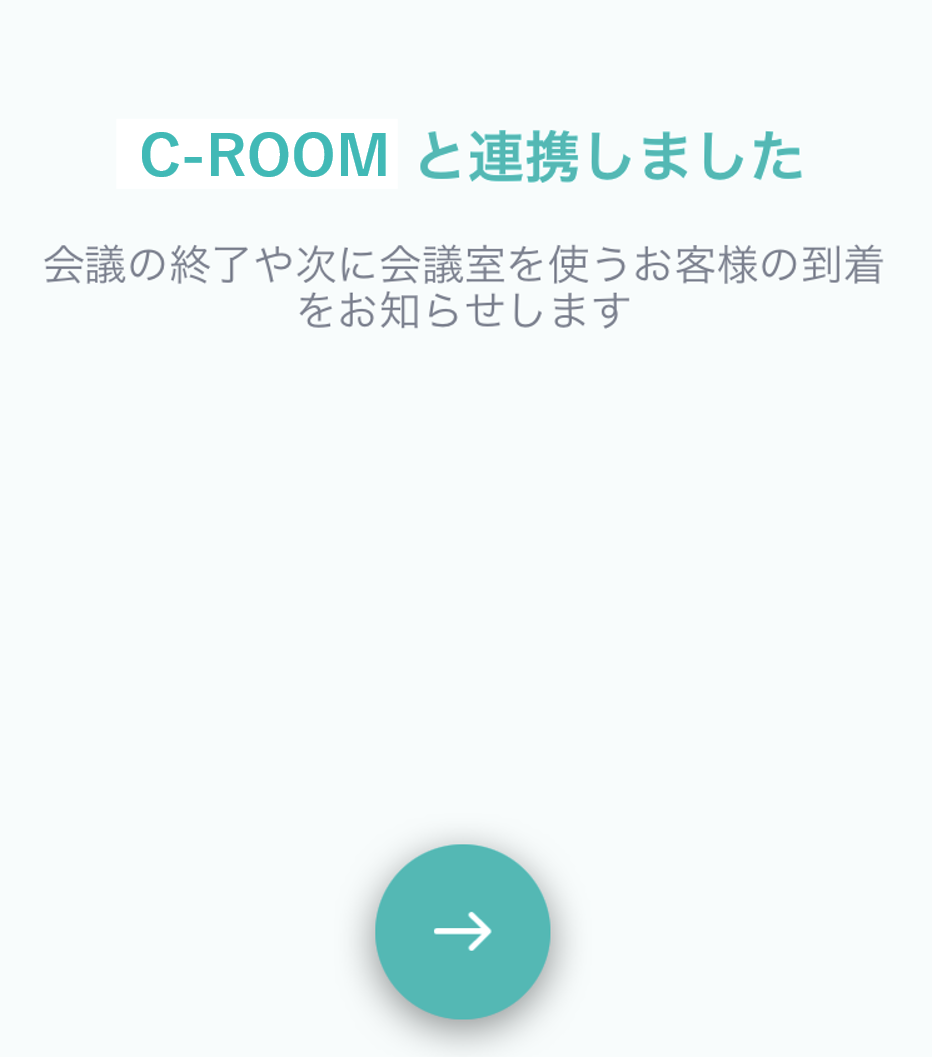
( 画像をクリックすると拡大表示します )
6.紐づけ完了
予約ルームズアプリに入室前の画面が表示されたら、紐づけ完了です。
▼入退室モード
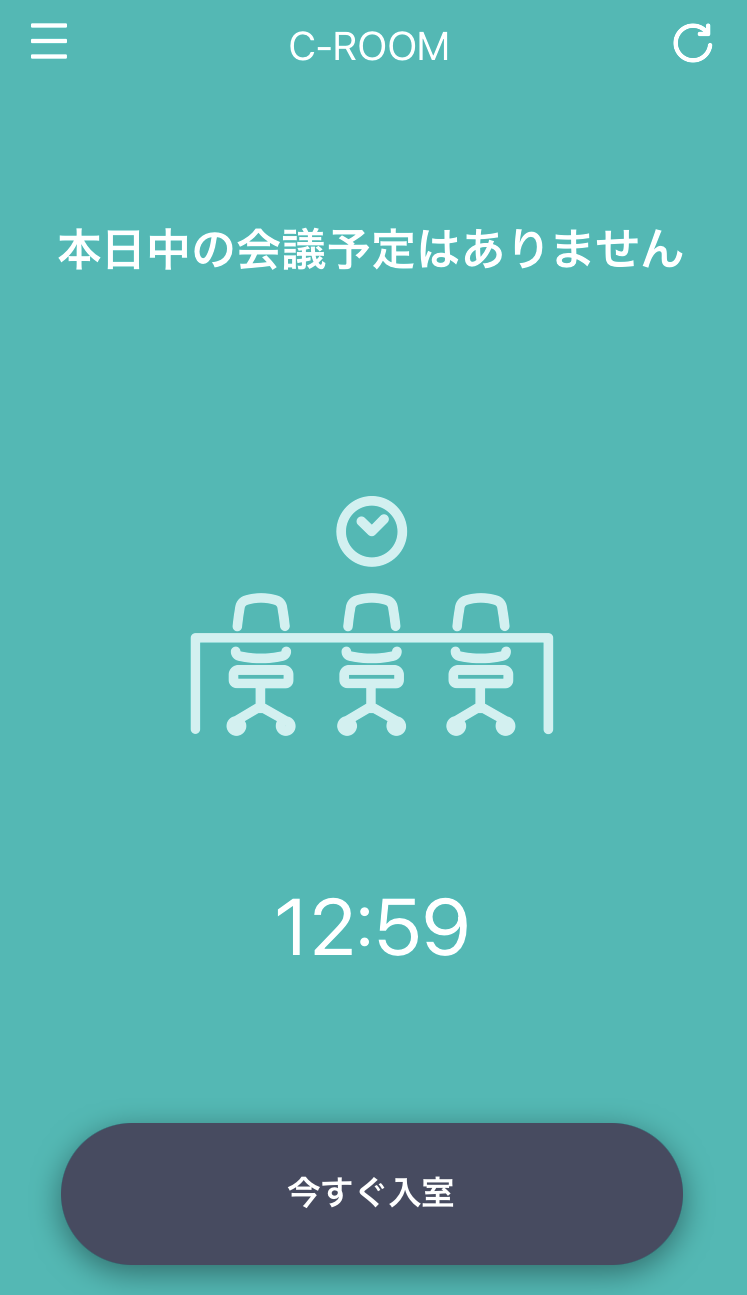
( 画像をクリックすると拡大表示します )
▼時間お知らせモード
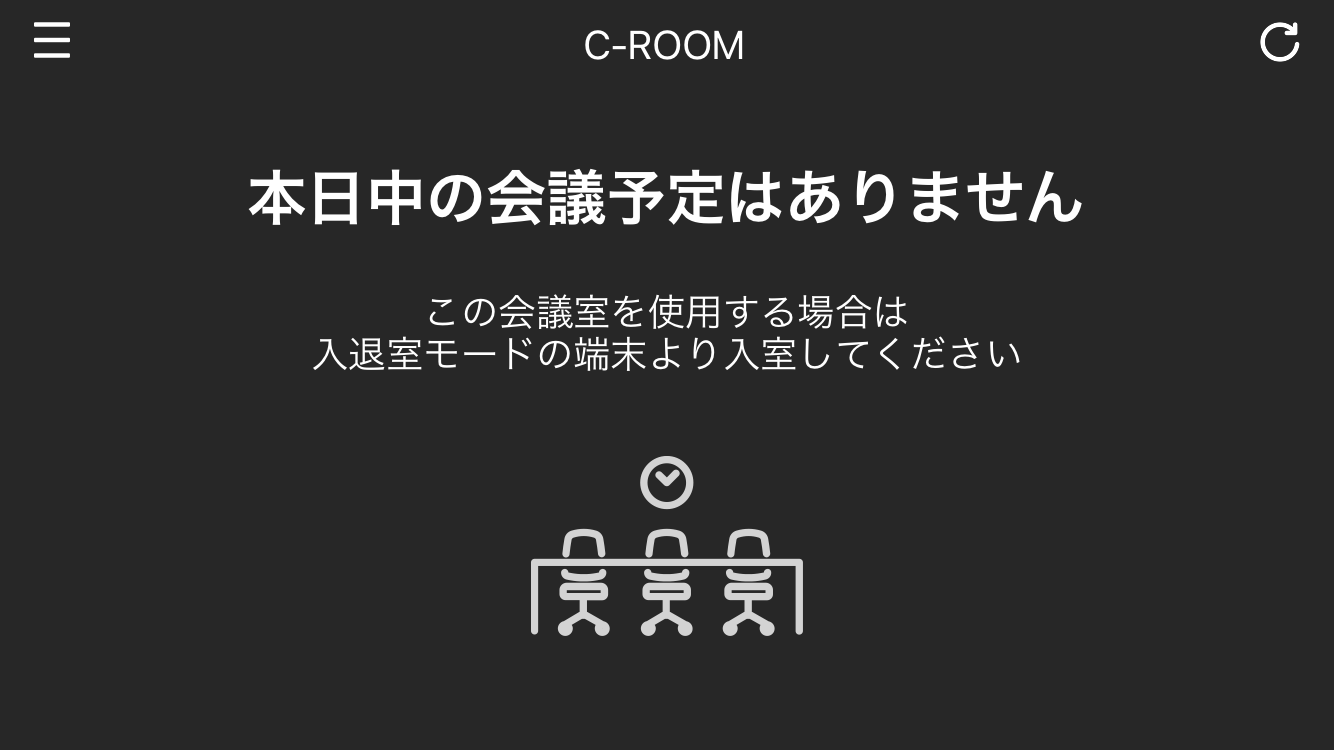
( 画像をクリックすると拡大表示します )
7.デバイス名が表示
予約ルームズアプリと会議室の紐づけが完了すると、「会議室設定」の「接続デバイス」に、紐付けしたデバイス名が表示されます。
連携済の会議室の情報が上位に表示されます。
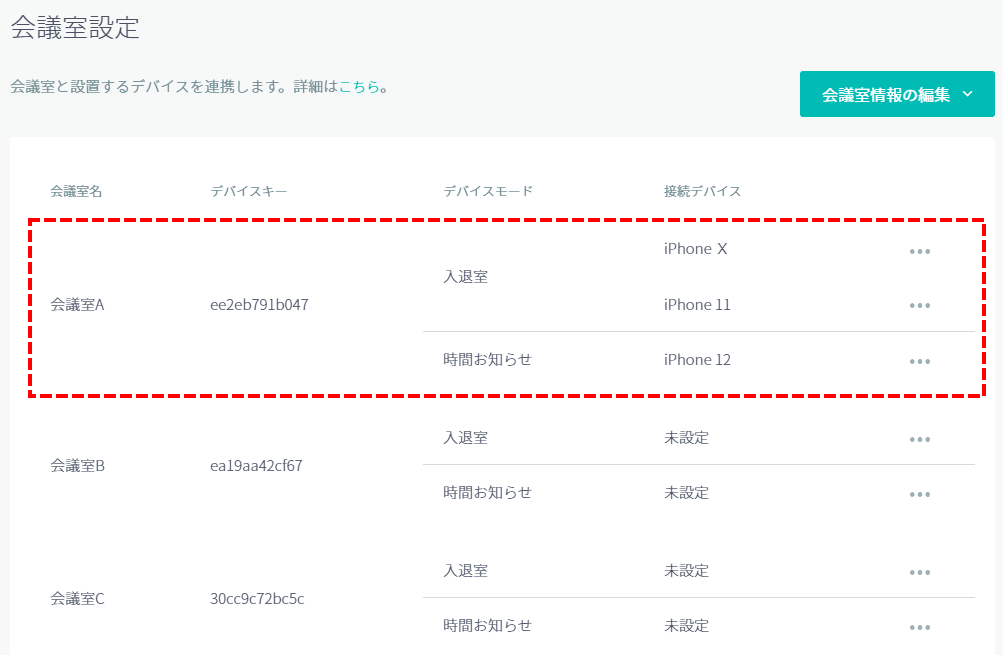
( 画像をクリックすると拡大表示します )
端末側の設定
以下、希望に合わせてご設定ください。
1.アプリが終了しないよう、端末の表示を予約ルームズアプリで固定する
以下の設定を行ってください。
2.予約ルームズの通知音の音量を調整する
端末本体の音量設定で、調整をお願いいたします。
これで初期設定が完了です。
「会議室状況」のカレンダーで会議室を予約し、端末から「入室」「退室」「今すぐ入室(即入室)」をお試しください。
不明点がある場合は、お気軽にお問い合わせください。
右上の「お問い合わせ方法」ボタンから、お問い合わせ方法がご確認いただけます。