
アポイントメント機能についてご紹介します。
この機能は、ご利用プランに関係なく各社員が利用登録を行うだけで社員のみなさまにご利用いただけます。
アポイントメント機能でできること
通常アポ
当日のみ利用可能な受付コード・QR画像を発行し、来訪者に受付コード・QR画像記載のアポイントメントメールを送信できます。
来客通知の来訪者名を非表示にできます(公開設定が非公開のとき)。
Google Workspace / Microsoft365 と連携時は、担当者のGoogle/Outlookカレンダーに予定を登録し、会議室(リソース)を予約できます。
期間アポ
指定した期間利用可能な受付コード・QR画像を発行し、来訪者にメールを送信できます。
来客通知の来訪者名を非表示にできます(公開設定が非公開のとき)。
調整アポ(来訪版)
複数の候補日を指定して日程調整(URL発行)を行い、確定時に当日のみ利用可能な受付コード・QR画像を発行できます。
Google Workspace / Microsoft365 と連携時は、カレンダーに仮予定登録 → 確定時に仮予定削除・確定予定登録(会議室も登録)を行えます。
調整アポ(往訪版)
複数の候補日を指定して日程調整(URL発行)を行えます。
Google Workspace / Microsoft365 と連携時は、カレンダーに仮予定登録 → 確定時に仮予定削除・確定予定登録を行えます。
調整アポ(WEB会議版)
複数の候補日を指定して日程調整(URL発行)を行い、確定時にWEB会議URL(Google Meet / Microsoft Teams / Zoom)を発行できます。
Google Workspace / Microsoft365 と連携時は、会議室予約やカレンダー予定登録も同時に行えます。
受付コード・QR画像とは?
受付コード(数字6桁)をiPadへ入力、またはQR画像をiPadにかざすだけで受付が完了します。
(受付コードで受付する流れ /
QR画像で受付する流れ)
アポイントメント一覧の表示内容
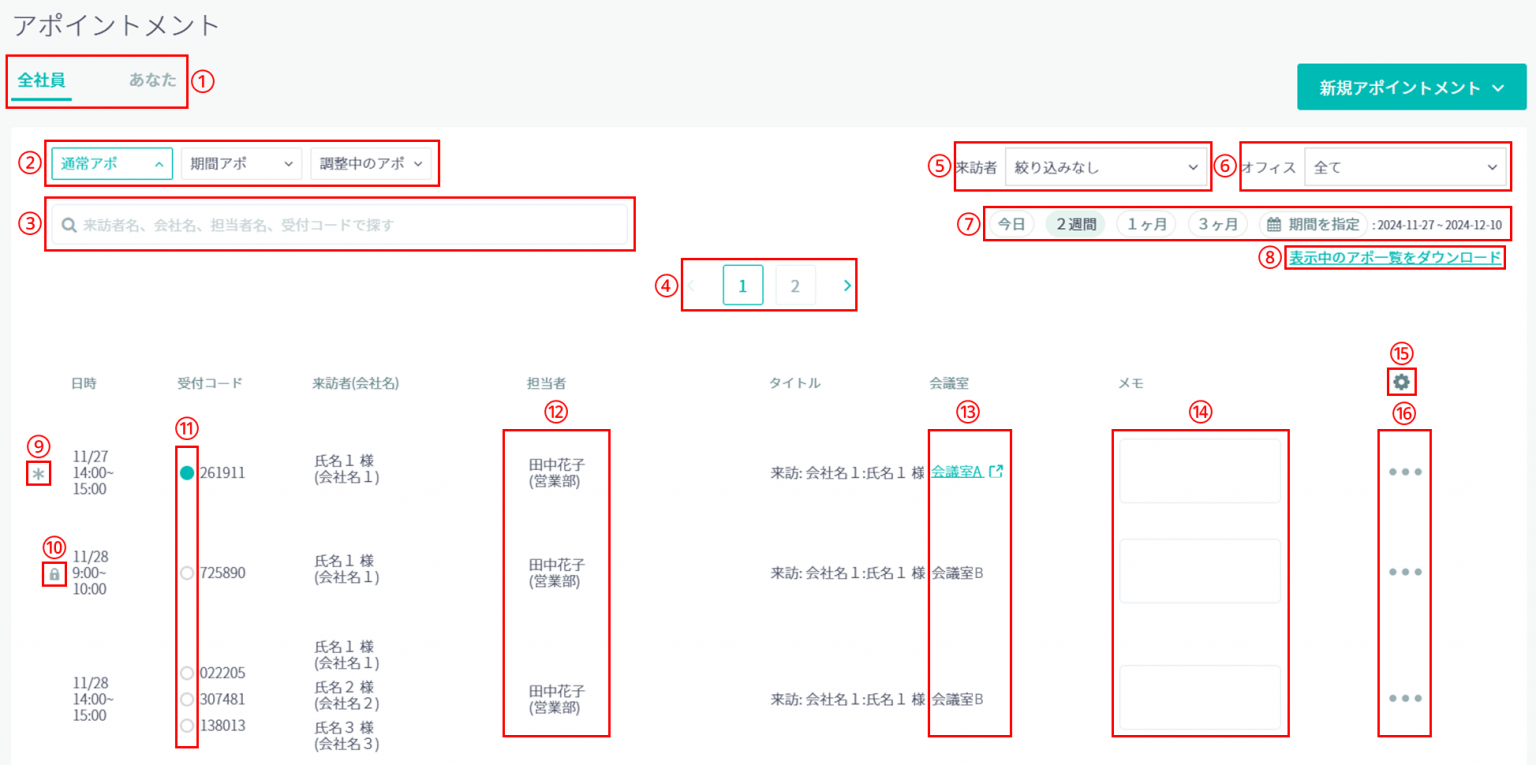 (画像をクリックすると拡大表示します)
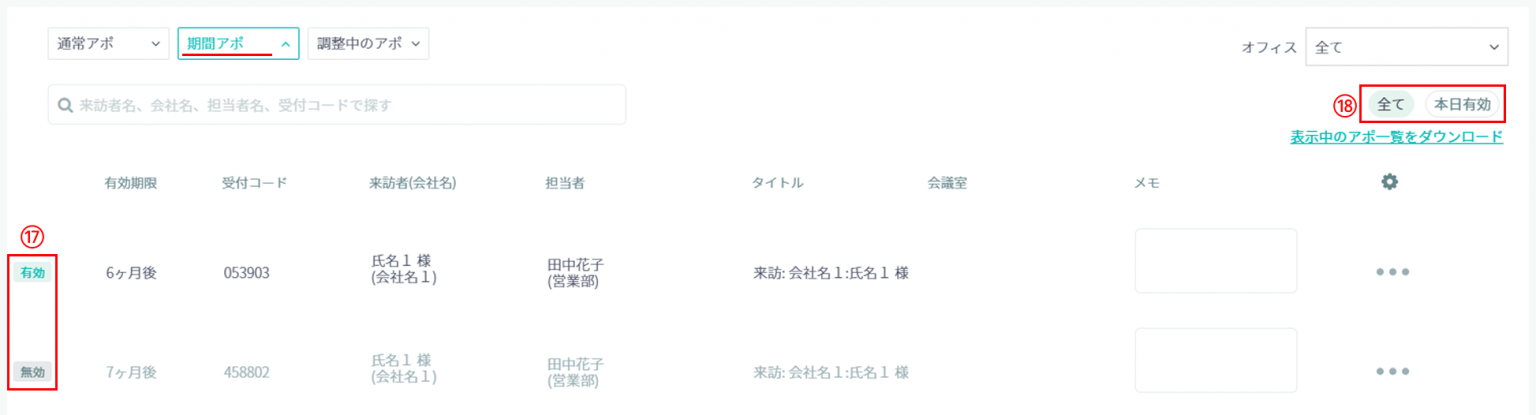
(画像をクリックすると拡大表示します)
① タブ切り替え
「全社員」と「あなた」のアポイントメントを切り替えて閲覧できます。
② アポの種類
「通常アポ」「期間アポ」「調整中のアポ」を切り替えて閲覧できます。
③ 検索バー
来訪者名、来客者の会社名、担当者名(前方一致)、受付コード(完全一致)で検索できます。
検索対象は「②アポの種類」および「⑦期間選択」に該当するアポイントメントのみです。
「通常アポ」「期間アポ」のみで表示されます。
④ ページ選択
『<』で前のページ、『>』で次のページに移動できます。アポが21件以上のときに表示されます。
⑤ 来訪者の入館状況で絞り込み
「全来訪者が入館済みのアポ」または「未入館の来訪者がいるアポ」で絞り込みできます。
「通常アポ」のみで表示されます。
⑥ オフィス選択
オフィス機能利用時に、オフィスごとに表示できます。
一度選択すると、次回以降は選択したオフィスが表示されます。
エンタープライズプラン以上で表示されます。
オフィスごとのCSVダウンロードはできません。
⑦ 期間選択
「通常アポ」では指定した期間(今日/2週間/1ケ月/3ケ月/期間を指定)のみ表示されます。
「今日」を指定した場合は時間帯での絞り込みも可能です。
「2週間/1ケ月/3ケ月」を指定した場合は、本日を起点として、
選択した期間分のアポイントメントが表示されます。
▼「期間を指定」の選択方法
「カレンダーアイコン」>期間を選択(1日の場合は同じ日付を2回クリック)>「OK」が赤くなったらクリック。
「Today」をクリックすると本日を選択できます。
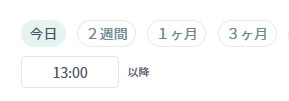
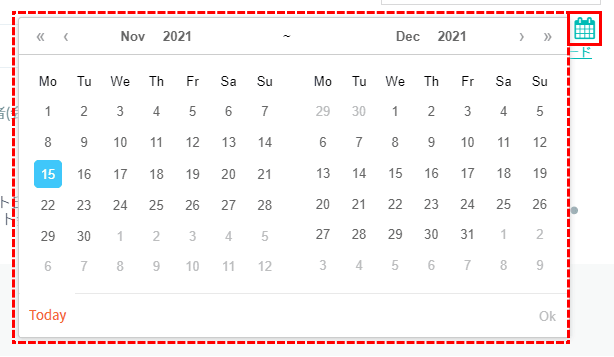
(画像をクリックすると拡大表示します)
「通常アポ」のみで表示されます。
過去の予定も確認できますが、編集はできません。
⑧ アポ一覧のCSVダウンロード
「⑦期間選択」で選んだ期間の「通常アポ」をCSVダウンロードできます。
ダウンロードできるのは「通常アポ」「期間アポ」のみです。
オフィスごとのCSVダウンロードはできません。
⑨ 当日アポが当日作成・編集されたマーク
当日予定のアポを当日に作成・編集すると「*」が付き、翌日には消えます。
⑩ 非公開マーク
非公開アポイントメントには鍵マークが付き、管理者と担当者のみ閲覧できます。
⑪ 受付状況マーク
「通常アポ」では来訪者ごとの受付(在館)状況を確認できます。
・一時退館中:白+青枠マーク
・退館済:グレーマーク
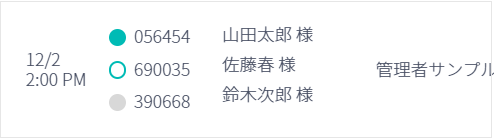
(画像をクリックすると拡大表示します)
受付コードの有効期限はアポイントメントの開始・終了の前後6時間です。
⑫ 担当者欄
カーソルを合わせると担当者の名前、部署、電話番号、メールアドレス、連携外部サービスが確認できます。
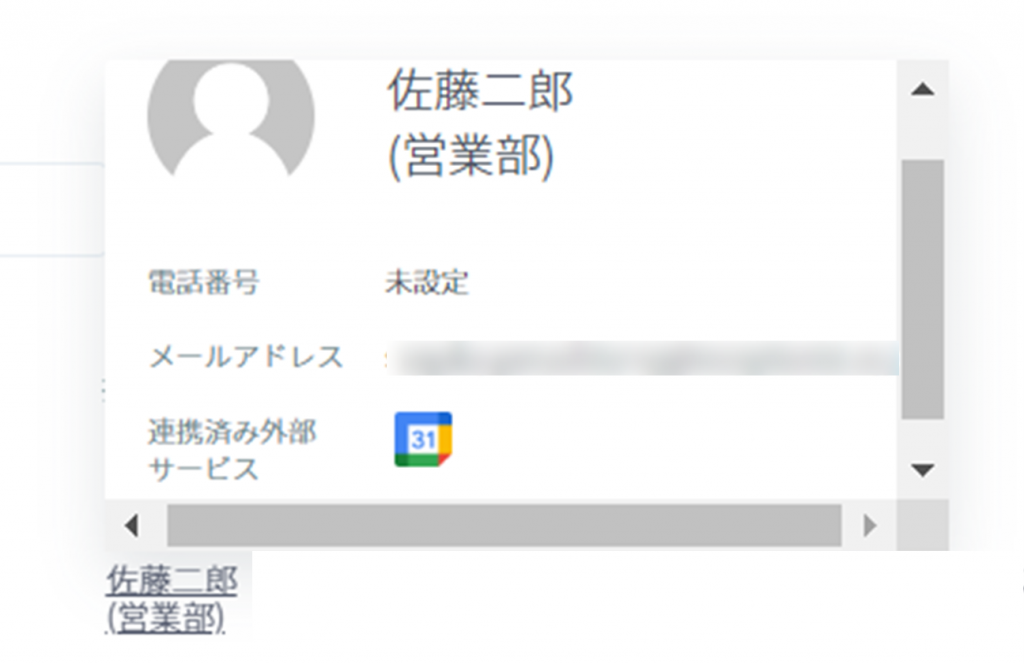
担当者が多い場合は折りたたみ表示となり、3名まで表示。「全ての担当者を表示」をクリックすると全員を確認できます。
⑬ 会議室
予約ルームズ(Google連携/Microsoft連携)で管理している会議室のみ会議室名がリンク化し、クリックすると予約ルームズ画面が開き、その会議室をフィルタ表示した状態で該当予定の詳細が表示されます。
⑭ メモ欄
随時入力可能で、引き継ぎ事項の記録などに利用できます。(例:飲み物の好み、貸出カード番号など)
⑮ 表示項目をカスタマイズ
管理者が項目の表示・非表示や並び替えを行えます。
エンタープライズプラン以上で表示されます。
⑯ アポイントメント詳細
クリックすると「来訪者種別」「備考」、「コピー」「編集」「削除」が表示されます。種類によっては表示されない項目もあります。
⑰ 期間アポの有効・無効
該当期間アポの受付が有効か無効かを確認できます。
⑱ 本日有効な期間アポを絞り込み
「本日有効」を選ぶと、ステータスが有効で本日が有効期限内の期間アポのみを表示できます。
アポイントメント一覧でのアポイントメントの編集・削除可否
「調整中のアポ」は日程候補の削除のみ可
| アポの種類・作成方法 | 管理者・ 受付担当者 編集 |
管理者・ 受付担当者 削除 |
アポイントの担当者 編集 |
アポイントの担当者 削除 |
|---|---|---|---|---|
| 通常アポ カレンダー連携なし |
可 | 可 | 可 | 可 |
| 通常アポ Googleカレンダー連携 |
可 | 可 ※連携必須 ・RECEPTIONISTの管理画面からは削除可能 ・連携先カレンダー側は削除されない(特権管理者権限であれば削除可能) |
可 | 可 ※連携必須 |
| 通常アポ Outlookカレンダー連携 |
不可 ※担当者の先頭の方のみ可 |
不可 ※担当者の先頭の方のみ可 |
不可 ※担当者の先頭の方のみ可 |
不可 ※担当者の先頭の方のみ可 |
| 通常アポ Chrome拡張機能 |
不可 | 可 ※連携カレンダー側は削除されない |
不可 ※Chrome拡張機能から可 |
可 ※連携カレンダー側は削除されない |
| 通常アポ Outlookアドイン |
不可 | 不可 | 不可 ※Outlookアドインから可 |
可 ※連携カレンダー側は削除されない |
| 期間アポ | 可 | 可 | 可 | 可 |
| 調整中のアポ カレンダー連携なし |
可 | 可 | 可 | 可 |
| 調整中のアポ Googleカレンダー連携 |
可 ※連携必須 |
可 ※連携必須 ・RECEPTIONISTの管理画面からは削除可能 ・連携先カレンダー側は削除されない(特権管理者権限であれば削除可能) |
可 ※連携必須 |
可 ※連携必須 |
| 調整中のアポ Outlookカレンダー連携 |
不可 ※担当者の先頭の方のみ可 |
不可 ※担当者の先頭の方のみ可 |
不可 ※担当者の先頭の方のみ可 |
不可 ※担当者の先頭の方のみ可 |
アポイントメント一覧にアポイントメントが表示されないとき
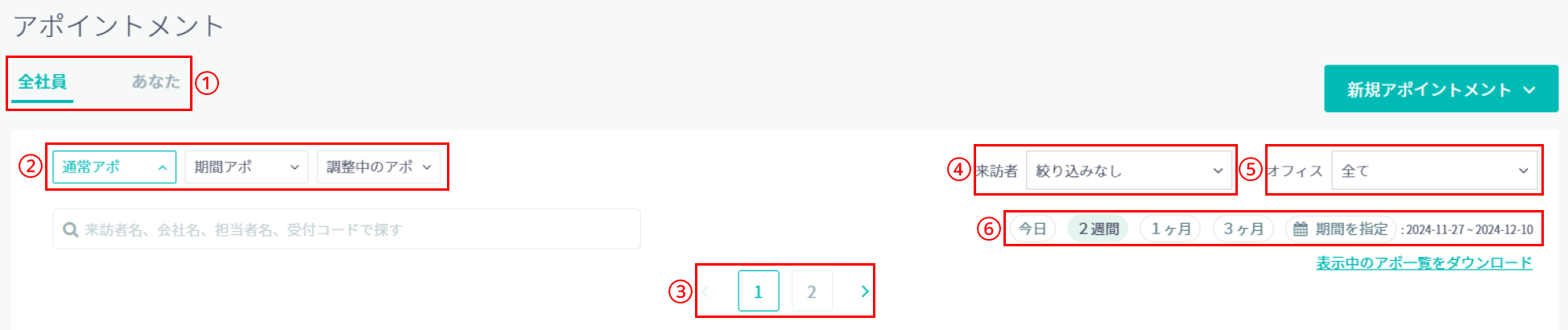
アポイントメント一覧にアポイントメントが表示されないときは、以下をご確認ください。
( 画像をクリックすると拡大表示します )

( 画像をクリックすると拡大表示します )
| ① タブ切り替え | 「全社員」と「あなた」で該当のタブを選択しているかご確認ください。 「あなた」を選択した場合、あなたが担当者のアポイントメントのみ表示されます。 |
| ② アポの種類 | 「通常アポ」「期間アポ」「調整中のアポ」から該当のアポイントメントの種類を選択しているかご確認ください。 「調整中のアポ」で日程が確定したものは、「通常アポ」に表示されます。 Check
「調整アポ」作成時に 「受付コードを発行する」がチェックなし の場合は、アポイントメント一覧に表示されませんので、連携カレンダーにてご確認ください。 |
| ③ ページ選択 | ※該当のアポが21件以上のとき 他のページに切り替えてご確認ください。 |
| ④ 来訪者の入館状況で絞り込み | ※通常アポのみ 「絞り込みなし」を選択してご確認ください。 |
| ⑤ オフィス選択 | ※エンタープライズプラン以上のみ 該当のオフィスを選択しているかご確認ください。 Check
Chrome拡張機能からアポイントメントを作成した場合は、オフィスが未設定になるため「全て」を選択してください。 |
| ⑥ 期間選択 | ※通常アポのみ 該当の期間を選択しているかご確認ください。 |
| ⑦ 期間選択 | ※期間アポのみ 「全て」を選択してご確認ください。 |
| アポ作成時の「公開設定」 | 公開設定を「非公開」にし、アポイントメントを作成されている場合、担当者と管理者のみアポイントメント一覧に表示されます。 |